





※当ページはアフィリエイトリンクを一部含んでおり、得られた収益によって運営されています。
Amazon Musicには、音楽をより楽しむための「空間オーディオ」機能が備わっています。
空間オーディオを使いこなせば、これまでの音響システムでは実現できなかった音楽体験が可能です。
今回は、Amazon Musicの空間オーディオの種類や視聴方法について、分かりやすく解説するので参考にしてみて下さいね。
【PR】イチ押しの音楽アプリ「Amazon Music Unlimited」

利用料金 | 980円/月 |
楽曲数 | 1億曲以上 |
音質 | 標準:最大320kbps |
歌詞機能 | 〇 |
無料体験期間 | 30日間 |
※表示価格は税込です。
Amazon Music Unlimitedは、1億曲以上の楽曲が広告や利用制限なしの聴き放題で利用できる、Amazonが提供する音楽アプリです。
世界トップクラスの楽曲数に加えて、CD品質の「HD」、スタジオレコーディング音源のような「Ultra HD」品質で楽しむことができます。
立体的な音響を再現した「空間オーディオ」では、一段と深いサウンドを体感できるので、より音楽に没入して楽しめるでしょう。
また、あらゆるデバイスから利用可能で、端末にダウンロードしてオフライン再生も可能。
AmazonのEcho端末やFire TVに搭載されているアレクサにも対応しているので、様々な場面でスマートに楽曲を流すことができますよ。
Amazonプライム会員は割引価格で利用が可能で、Amazon Music Freeと同様にポッドキャストも楽しめます。
さらに今なら、Amazon Music Unlimitedに登録すると最初の4ヶ月が無料で体験できるので、この機会に是非トライしてみて下さいね。
Amazon Musicで楽しめる2種類の空間オーディオ
自分の周りで演奏されているかのような立体感のある楽曲を楽しめるのが、空間オーディオです。
従来のオーディオに加えて、臨場感・明瞭さ・深みなどがプラスされます。
Amazon Musicの空間オーディオは、以下の2種類です。
Dolby Atmos(ドルビーアトモス)
360 Reality Audio(サンロクマル・リアリティオーディオ)
上記それぞれの特徴を解説していきます。
Dolby Atmos(ドルビーアトモス)
Dolby Atmosはドルビーラボラトリーズが、もともと映画館向けに開発した空間オーディオです。
現在では音楽・TV・ゲーム・ホームシアターなど多方面に広がっており、知らずに体感したことがあるかもしれません。
従来の音響システムでは表現できなかった楽曲の透明感や深みを再現してくれます。
より多くの音を感じ、まるで楽曲の世界へ引き込まれて生演奏の中心にいるかのようなサウンド体験ができます。
360 Reality Audio(サンロクマル・リアリティオーディオ)
360 Reality Audioはソニーが開発した、空間オーディオです。
ボーカルや楽器それぞれに位置情報をつけて、球状にして配置することで360度あらゆる方向から音を感じられる音響技術です。
全方位から楽曲に包み込まれるような体験ができます。
他社の音楽配信サービスではnugs.netでも利用できますが、体感できるのは洋楽のみとなっており、Amazon Musicでは邦楽でも楽しめます。
Amazon Music空間オーディオが利用可能なプラン
Amazon Musicは複数のプランから自分に合ったものを選択できますが、空間オーディオが利用可能なのはAmazon Music Unlimitedのプランのみです。
他のプランでは空間オーディオが組み込まれていないため、視聴することができません。
Amazon Music Unlimitedは、30日間の無料トライアルを実施しており空間オーディオも体感することが可能です。
まだ利用したことのない方はお試ししてみてくださいね。
Amazon Music空間オーディオのやり方
Amazon Music Unlimitedの空間オーディオの設定方法と再生方法について分かりやすく解説していきます。
再生する際は、イヤホンで聴くとより空間オーディオを体感しやすいです。
設定方法
楽曲を空間オーディオで視聴するためには、始めに設定が必要です。
Amazon Musicアプリを開きます。
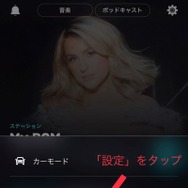
ホーム画面右上にある設定マークをタップして下さい。
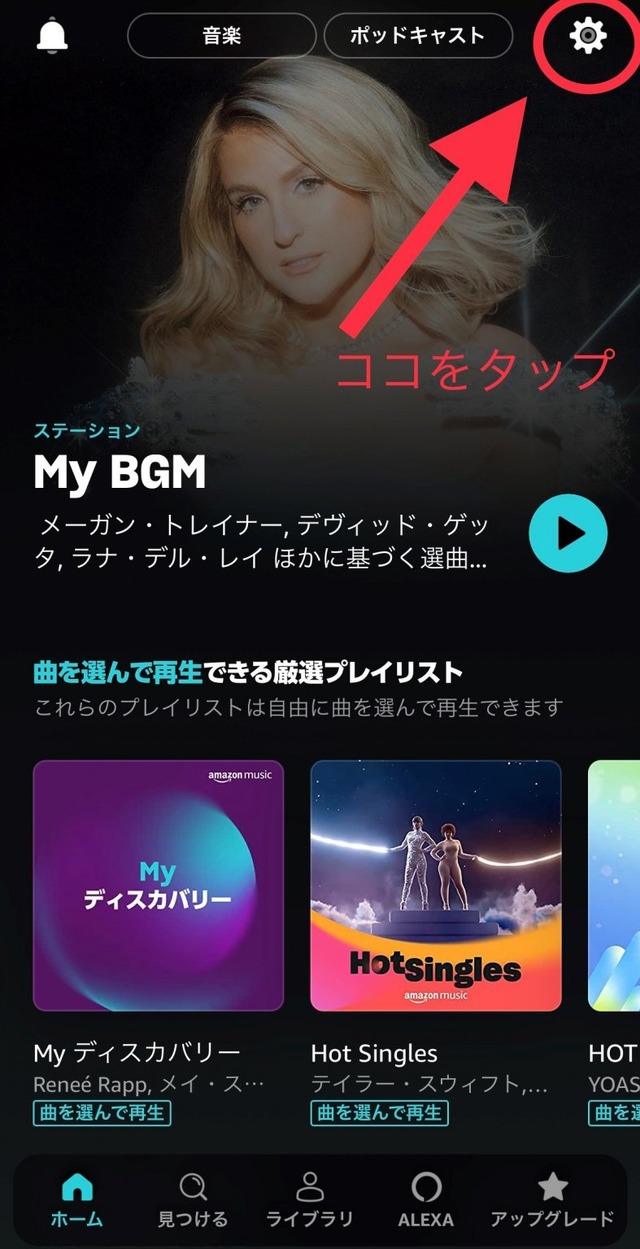
右上の「設定」を選択します。
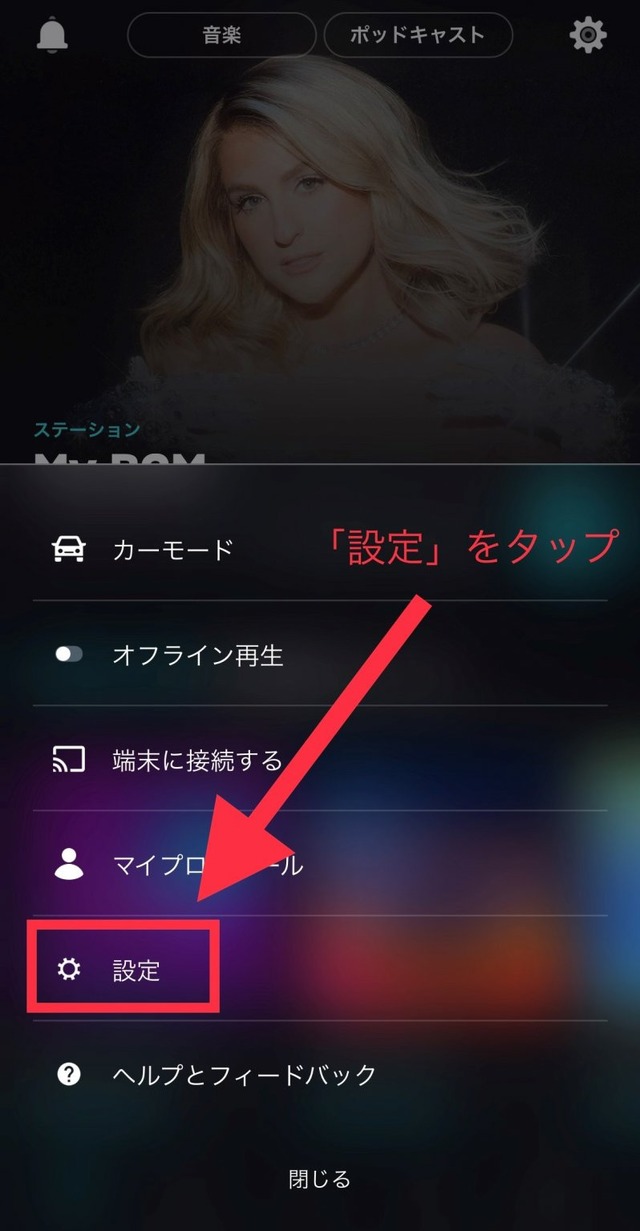
「ドルビーアトモス/360 Reality Audio」という項目があるので、ONにすれば設定は完了です。
空間オーディオを利用できるようになりました。
再生方法
聴きたい楽曲を探して、リストの曲名の下に「ATOMOS」や「360」の表記がされていれば、空間オーディオで聴くことができます。
楽曲を選択すると、曲名の上に黄色い文字の「DOLBY ATMOS」や「360 REALITY AUDIO」の表記がされています。
その部分をタップし、横にスワイプすると従来のステレオ再生との切り替えも可能です。
切り替えして聴くと、空間オーディオとステレオ再生の違いも分かりより楽しめます。
Amazon Music空間オーディオのダウンロード方法
Amazon Musicの空間オーディオでダウンロードすることもできます。
ダウンロードすることにより、オフラインでも再生できて便利です。
ダウンロードしたい楽曲を選択し、右上にある「縦三点リーダー」をタップして下さい。
「ドルビーアトモスでダウンロード」や「360 Reality Audioでダウンロード」をタップすると、ダウンロードが開始されます。
「ダウンロードリストに楽曲を追加しました」と表示されます。
ダウンロード後、曲名の横に「↓」マークがあれば完了です。
Amazon Music空間オーディオ対応曲の探し方
Amazon Musicの空間オーディオに対応した楽曲だけを検索することもできます。
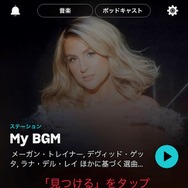
画面下にある「見つける」をタップして下さい。
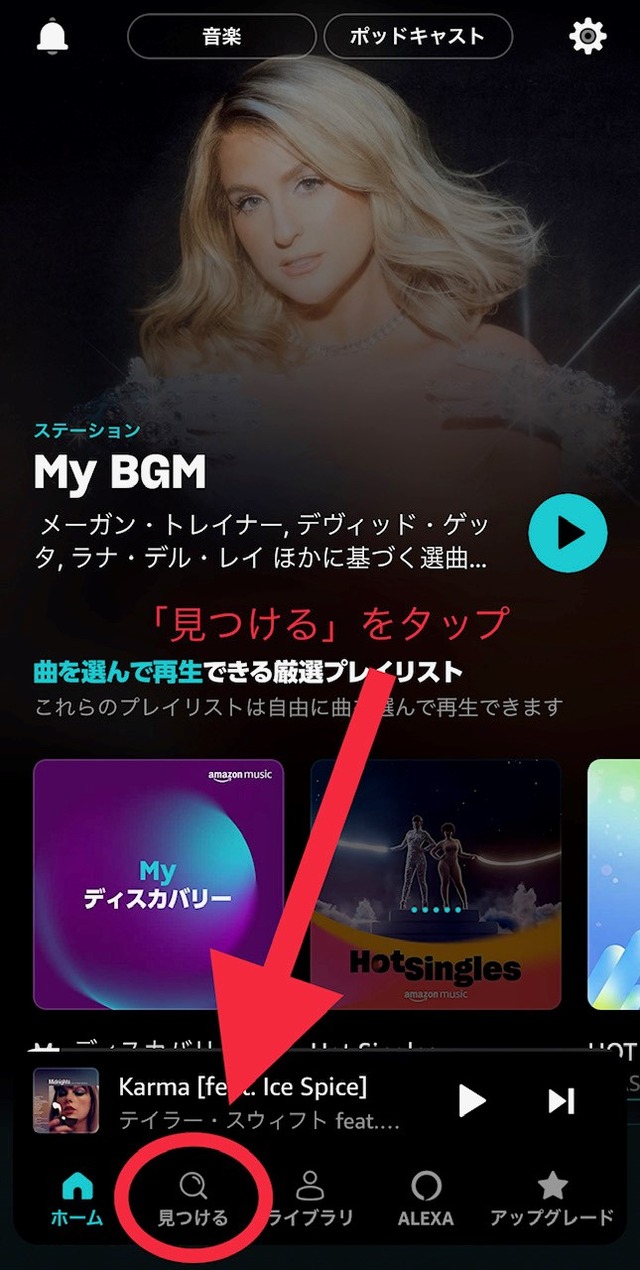
「聴き方を選ぶ」という項目の中から「空間オーディオ」を選択します。
対応曲が探しやすく、空間オーディオのみのプレイリストを選択すると探す必要もありません。
また「AMAZON ORIGINAL」と表記されている楽曲は、Amazon Musicのみで聴ける空間オーディオなので、チェックしてみて下さいね。
Amazon Music空間オーディオの注意点
Amazon Musicの空間オーディオには、知っておきたい注意点もあるので確認しておきましょう。
PC(Window・Mac)では再生できない
バッテリー消費が激しい
配信曲数が少ない
データ容量が大きい
HD/Ultra HDと重複ダウンロードはできない
それぞれ見ていきましょう。
PC(Window・Mac)では再生できない
Amazon Musicの空間オーディオは、PC(Windows・Mac)では対応していません。
PCではアプリ・ブラウザ共に対応しておらず、空間オーディオを再生できるのはiosやAndroidのAmazon Musicアプリです。
空間オーディオを体感したい方は、モバイルを使用してアプリから視聴して下さい。
また、視聴する際はイヤホンを使用するとステレオ再生との違いも分かりやすいです。
バッテリー消費が激しい
空間オーディオは、ステレオ再生と比べてバッテリー消費が激しいです。
通勤・通学など様々なシーンでAmazon Musicアプリを利用している方は、状況に応じて空間オーディオの設定をOFFにする必要があるかもしれません。
しかし、せっかくなら空間オーディオで聴きたい方も多いと思います。
バッテリーが心配な方は、外出する際に携帯用のモバイルバッテリーを用意しておくと安心です。
配信曲数が少ない
Amazon Musicの空間オーディオは2019年12月からスタートしました。
まだスタートから年数が経っていないため、空間オーディオで視聴できる楽曲は、1億曲以上配信している全体の一部と限られています。
洋楽に比べて邦楽は対応している楽曲が少ないですが、有名なアーティストの曲ばかりです。
視聴可能な曲数は、現在も徐々に増え続けています。
もっと多くの楽曲で視聴できるのを楽しみに待ちましょう。
データ容量が大きい
空間オーディオの楽曲をダウンロードするには、通常のステレオ再生の楽曲に比べてデータ容量が大きいです。
Dolby Atmos、360 Reality Audioどちらも容量が大きくなるため、ダウンロードする前に空き容量や通信量を確認しておくことをおすすめします。
空間オーディオの楽曲をダウンロードする際は、Wi-Fi環境で実施すると良いでしょう。
HD/Ultra HD音質と重複ダウンロードはできない
空間オーディオのDolby Atmosまたは360 Reality Audioと、HD/UltraHD音質の重複ダウンロードはできません。
どちらかを選択する必要があります。
事前に一度、どちらの音響が好きか聴き比べてみると良いかもしれません。
立体感のある演奏に包み込まれたいなら空間オーディオでダウンロード、CD以上の高品質を望むならHD/UltraHDでダウンロードしてみて下さいね。
Amazon Music空間オーディオまとめ
Amazon Musicの空間オーディオは通常のステレオ再生とは違い、自分の周りで演奏されているかのような立体感のある音楽を楽しめる音響システムです。
楽曲の世界へ没入できるDolby Atmos
音に包み込まれるような360 Reality Audio
上記2種類の空間オーディオによって音楽をより楽しむことができます。
空間オーディオを視聴するにはAmazon Music Unlimitedのプランにする必要がありますが、30日間の無料トライアルも実施しています。
イヤホンを使用して没入したり、違いを聴き比べるなど楽しんでみて下さいね。
Amazon Music空間オーディオのよくある質問
Amazon Music空間オーディオに対応しているイヤホンは?
Amazon Musicの空間オーディオは、全てのイヤホンに対応しています。
対応しているイヤホンを買い足す必要がなく、今お使いのイヤホンやヘッドホンなど、どの製品でも視聴できます。
iPhoneユーザーは、AirPods(第3世代)・AirPodsPro(前世代)・AirPodsMaxと接続することで、頭の向きにより聴こえ方が異なるヘッドトラッキング機能を設定可能です。
また、iPhone X以降の機種であれば自分の耳の形を撮影して「パーソナライズされた空間オーディオ」も利用できるため、より空間オーディオを楽しめます。
Amazon Music空間オーディオはスピーカーでも楽しめる?
Amazon Musicの空間オーディオはモバイルのアプリだけではなく、一部のスマートスピーカー・スマートテレビ・ホームシアターでも利用できます。
対応している端末によりスピーカーとモバイルの接続や、Fire TVを利用することで視聴可能です。
Google Chromecast
Google Chromecast 4Kテレビ
Echo Studio
Sony SRS-RA3000
Sony SRS-RA5000
Echo Studioは、購入するとAmazon Music Unlimitedを90日間無料体験できるキャンペーンも実施しています。
上記のようなストリーミング端末を利用している方は試してみて下さい。
Amazon Music Unlimitedは最初の4か月無料 で利用できるので、是非この機会にトライしてみて下さいね。