







Amazon Musicは、Amazonが運営している人気の音楽アプリです。
定額制のストリーミングサービスなので、ダウンロードせずに音楽を楽しめますが、
「通信量はどれくらいかかる?」
「通信量を節約する方法を知りたい」
などの疑問を持っている方も多いのではないでしょうか。
この記事では、Amazon Musicの通信量について音質別に解説すると共に、通信量を節約する方法をご紹介しているので、参考にしてみて下さいね。
【PR】イチ押しの音楽アプリ「Amazon Music Unlimited」

利用料金 | 980円/月 |
楽曲数 | 1億曲以上 |
音質 | 標準:最大320kbps |
歌詞機能 | 〇 |
無料体験期間 | 4ヶ月間 |
※表示価格は税込です。
Amazon Music Unlimitedは、1億曲以上の楽曲が広告や利用制限なしの聴き放題で利用できる、Amazonが提供する音楽アプリです。
世界トップクラスの楽曲数に加えて、CD品質の「HD」、スタジオレコーディング音源のような「Ultra HD」品質で楽しむことができます。
立体的な音響を再現した「空間オーディオ」では、一段と深いサウンドを体感できるので、より音楽に没入して楽しめるでしょう。
また、あらゆるデバイスから利用可能で、端末にダウンロードしてオフライン再生も可能。
AmazonのEcho端末やFire TVに搭載されているアレクサにも対応しているので、様々な場面でスマートに楽曲を流すことができますよ。
Amazonプライム会員は割引価格で利用が可能で、Amazon Music Freeと同様にポッドキャストも楽しめます。
さらに今なら、1/10までにAmazon Music Unlimitedに登録すると最初の4ヶ月が無料で体験できるので、この機会に是非トライしてみて下さいね。
Amazon Music音質別の通信量
ビットレートとは、1秒間あたりのデータ量を表します。
それぞれの音質ごとにビットレート・5分・1時間・10時間あたりの通信量をまとめたものです。
音質 | ビットレート | 5分あたりの通信量 | 1時間あたりの通信量 | 10時間あたりの通信量 |
|---|---|---|---|---|
Ultra HD | 平均3730kbps | 約140MB | 258MB | 2400MB |
HD | 平均850kbps | 約32MB | 114MB | 1140MB |
標準 | 最大320kbps | 約12MB | 66MB | 660MB |
データ容量節約 | 約12MB以下 | 54MB | 1080MB |
Amazon Musicをストリーミング再生する場合、音質によって通信量が異なります。
Amazon MusicにはUltra HD ・ HD ・標準・データ容量節約の4種類の音質があり、高音質になるほど通信量が高くなります。
4種類あるうちの「データ容量節約」に関しては、モバイルデータ通信時にのみ選ぶことが可能です。
高音質なUltra HDは、他の3つの音質よりかなり通信量が高いことが分かります。
Amazon Music再生できる楽曲数の目安
以下の表は、1曲5分と仮定し、通信容量3GB・10GB・20GBそれぞれの音質で再生できる楽曲数を表したものです。
音質 | 3GB | 10GB | 20GB |
|---|---|---|---|
Ultra HD | 約20曲 | 約70曲 | 約140曲 |
HD | 約90曲 | 約310曲 | 約625曲 |
標準 | 約250曲 | 約830曲 | 約1,660曲 |
データ容量節約 | 約250曲以上 | 約830曲以上 | 約1,600曲以上 |
データ通信量でどのくらい聴ける曲数が変わってくるのか、気になるユーザーの方も多いのではないでしょうか。
上記の表は、データ通信量全てをAmazon Musicに使用した場合の曲数になります。
そのため実際には、データ通信量をInstagramやネットサーフィンなどでも使用するため、上記の表よりも再生が曲数が減ります。
Amazon Musicの通信量を節約する方法
Amazon Musicには、通信量を節約する方法が4つあります。
それぞれについて詳しく画像付きで解説していくので、ぜひ参考にしてみて下さいね。
低音質で利用する
Amazon Musicの通信量を節約する方法の1つは、低音質での利用です。
音質別の通信量でも紹介しているように、低音質の方が通信量を抑えることができます。
音質の変更方法は、以下の通りです。
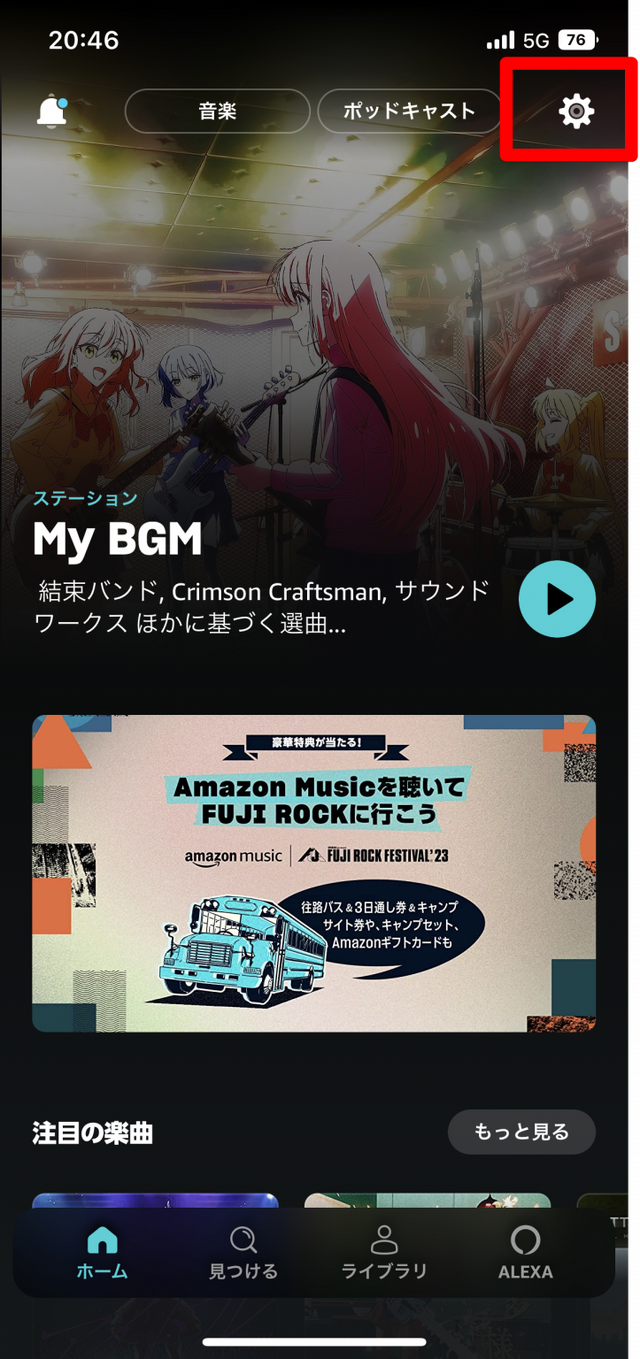
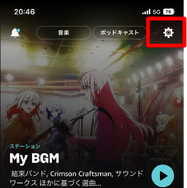
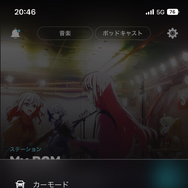
まずAmazon Musicのアプリを開いて、以下の赤枠の歯車マークをクリックします。
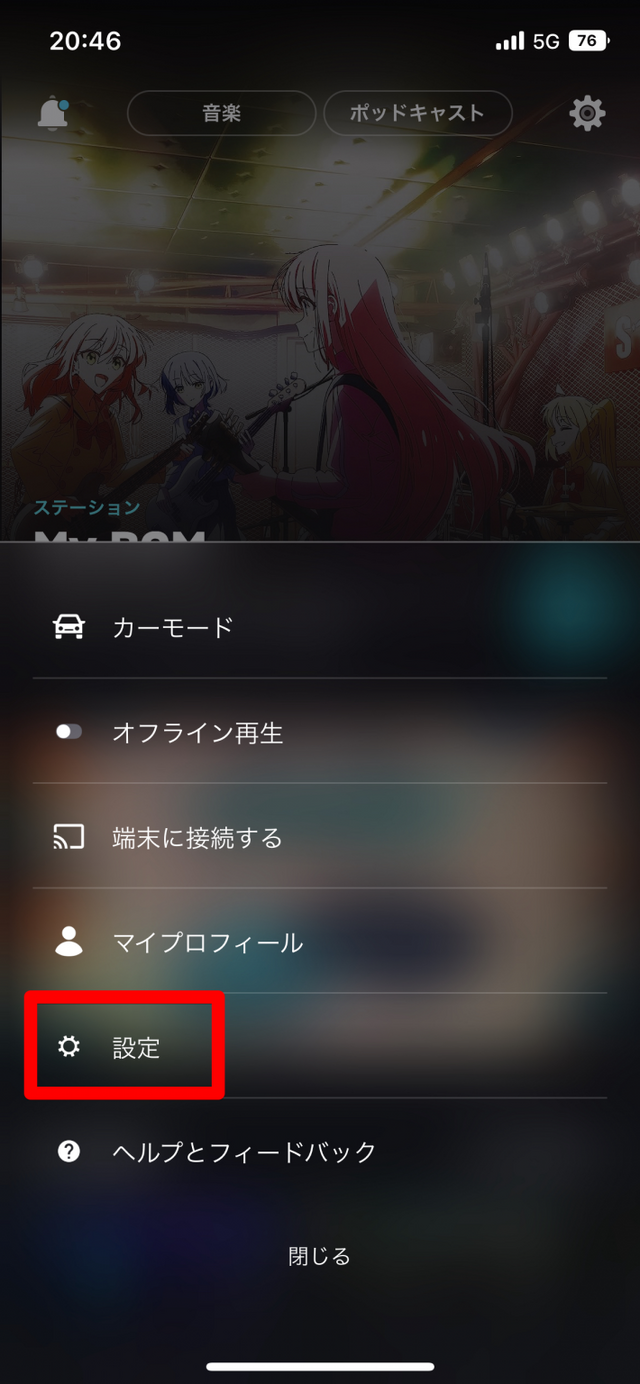
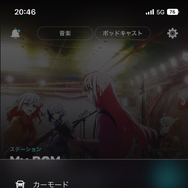
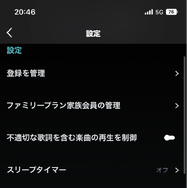
次に、赤枠の「設定」をタップします。
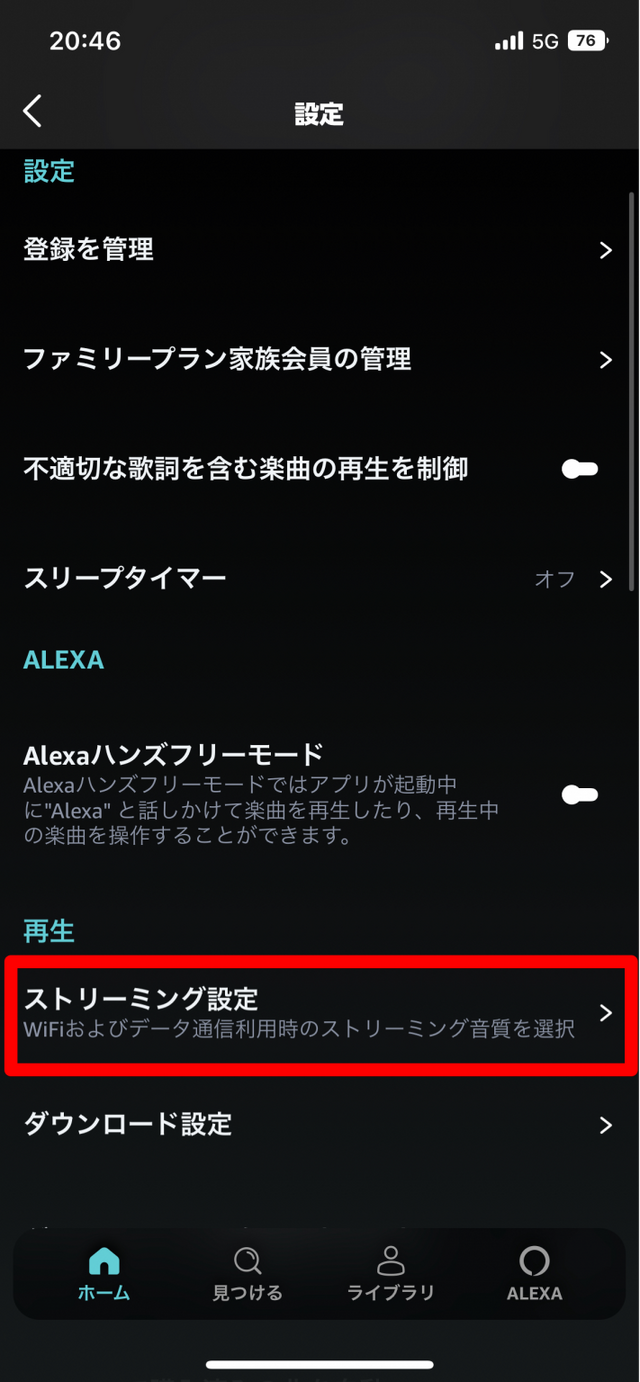
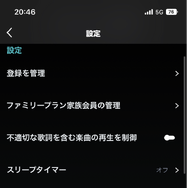
設定を開いたら「ストリーミング設定」をタップしましょう。
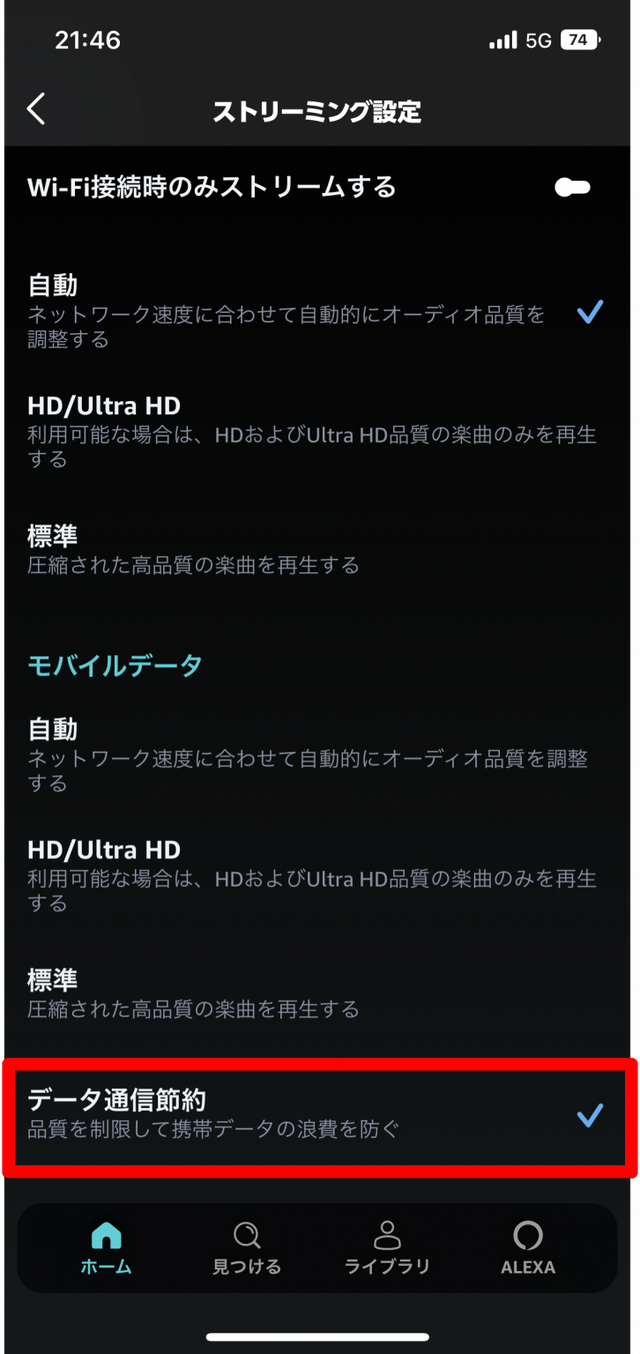
次に、上記の画面で「データ通信節約」を選択すれば、音質を下げて通信量を節約することができます。
できるだけWi-Fi通信を利用する
Amazon Musicの通信量を節約する方法の2つ目は、Wi-Fiの利用です。
Wi-Fi接続時のストリーミング再生、及びダウンロード方法について紹介します。

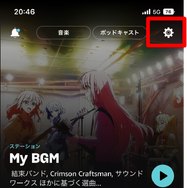
右上の歯車のマークをクリックし、「設定」を選択します。
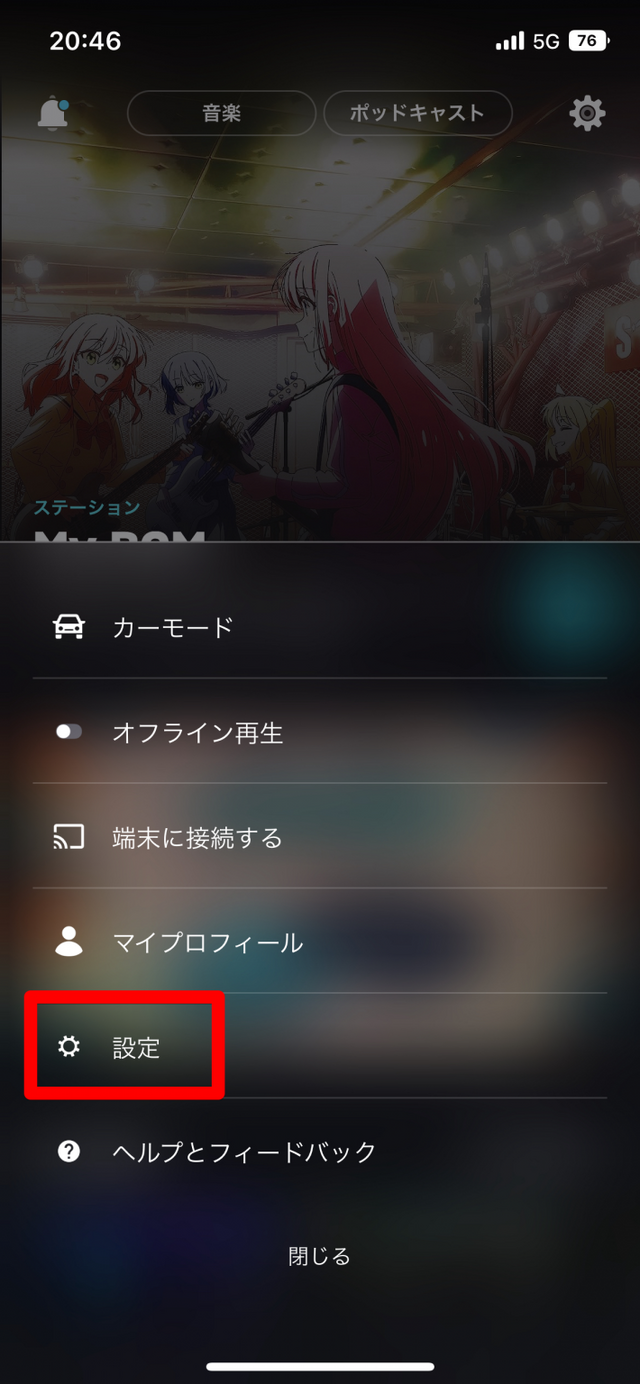
次に、赤枠の「設定」をタップします。
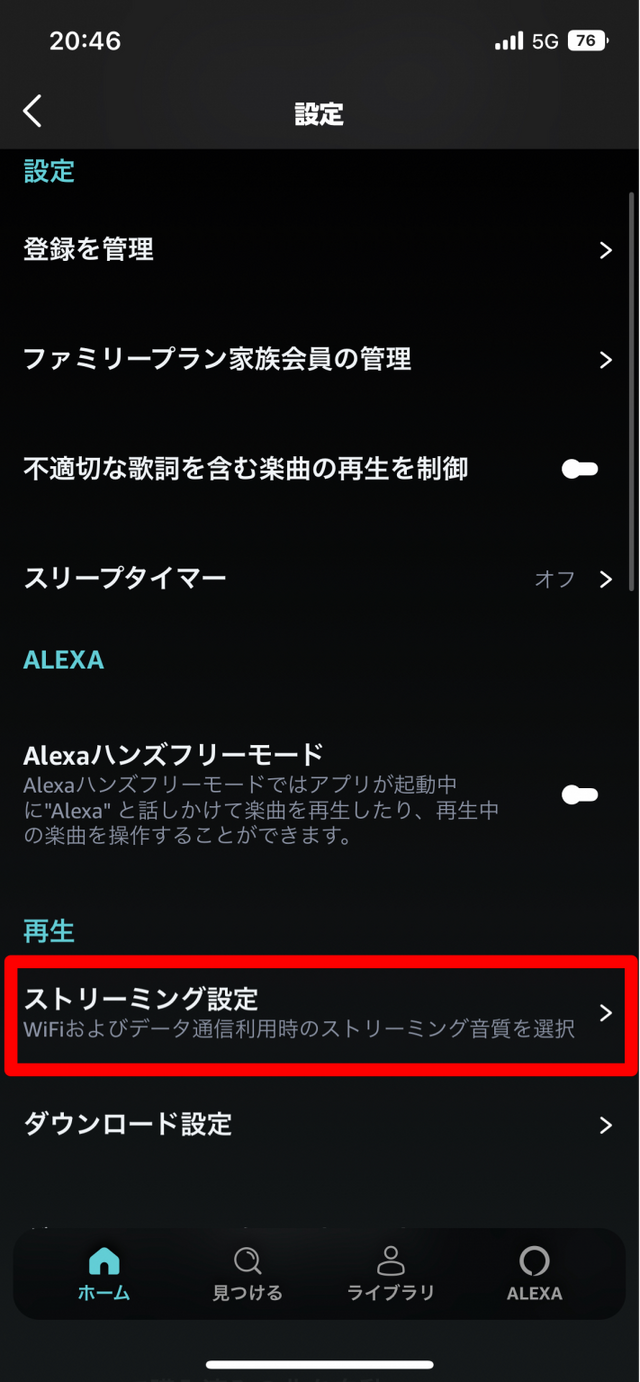
設定を開いたら「ストリーミング設定」をタップしましょう。
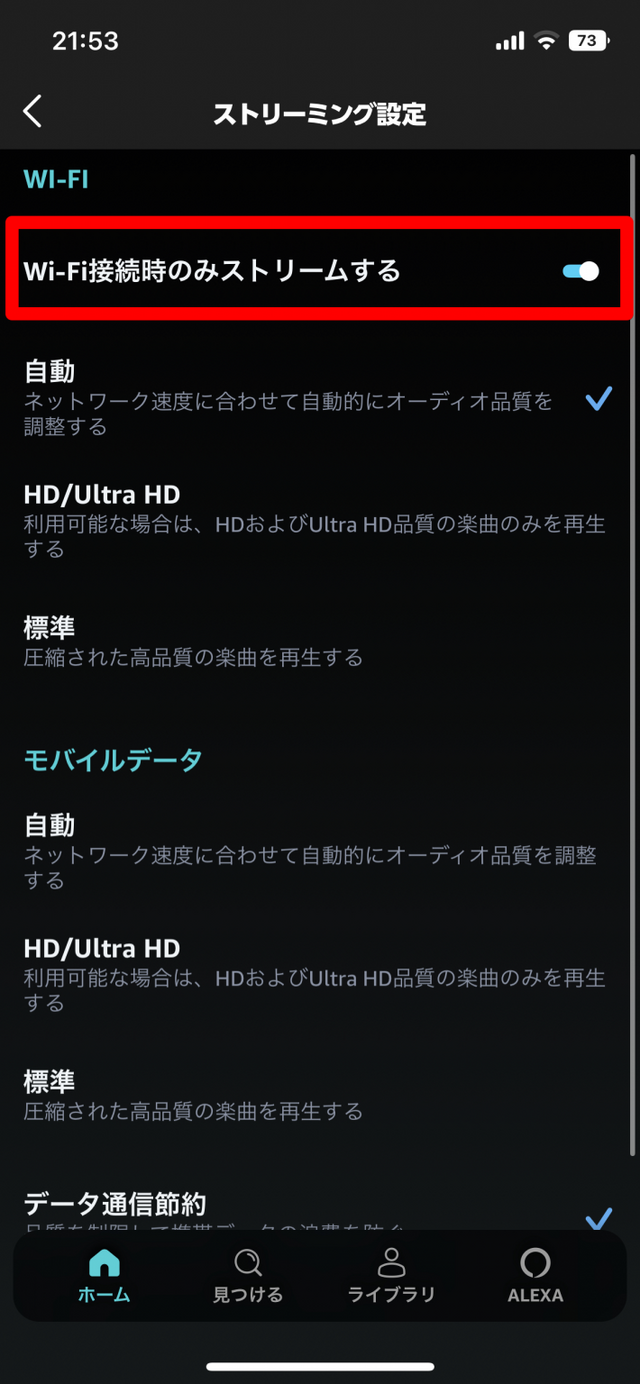
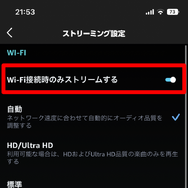
次に、上記の画面で「Wi-Fi接続時のみストリームする」を選択すれば、モバイルデータ通信でストリーミング再生及びダウンロードがされなくなります。
楽曲をダウンロードしてオフライン再生をする
楽曲をダウンロードすることで、オフライン再生が可能になるため、Wi-Fiがない環境でも、モバイルデータ通信せずに音楽を聴くことが可能です。
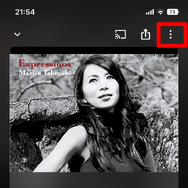
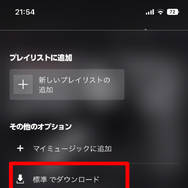
まず、ダウンロードしたい楽曲を開き、右上の「︙」をクリックします。
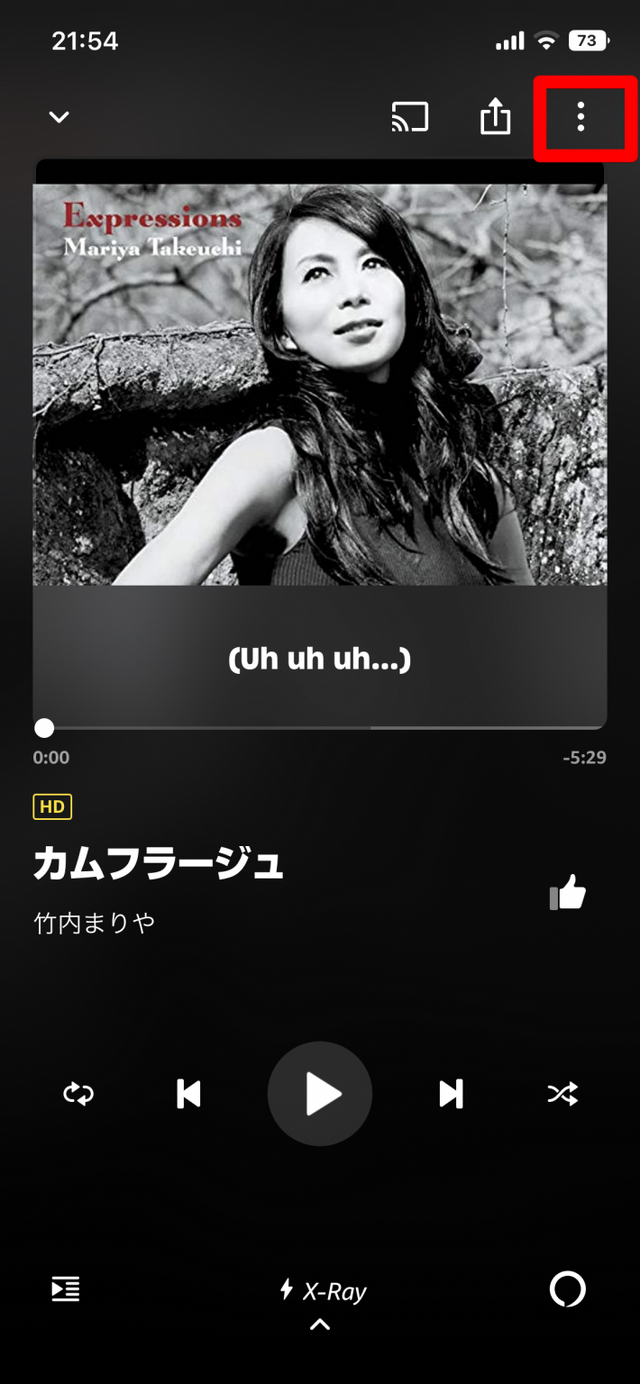
まず、ダウンロードしたい楽曲を開き、右上の「︙」をクリックします。
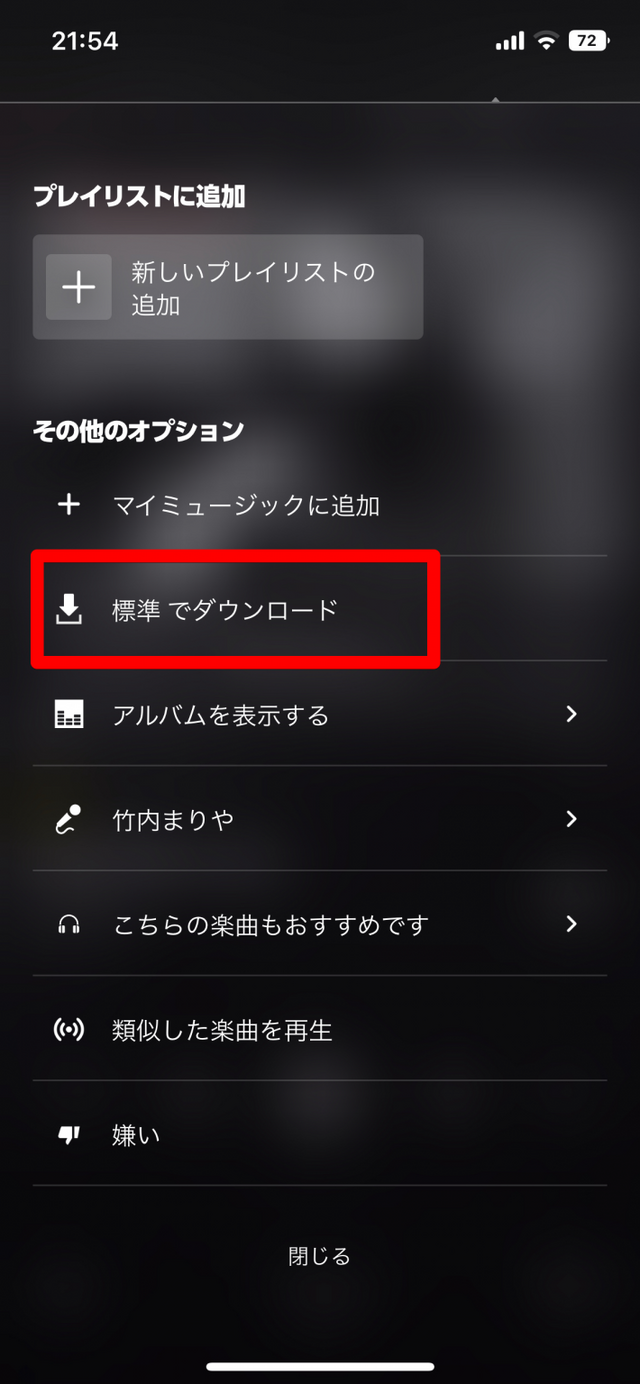
次に、赤枠の「標準でダウンロード」をクリックすることでダウンロードの完了です。
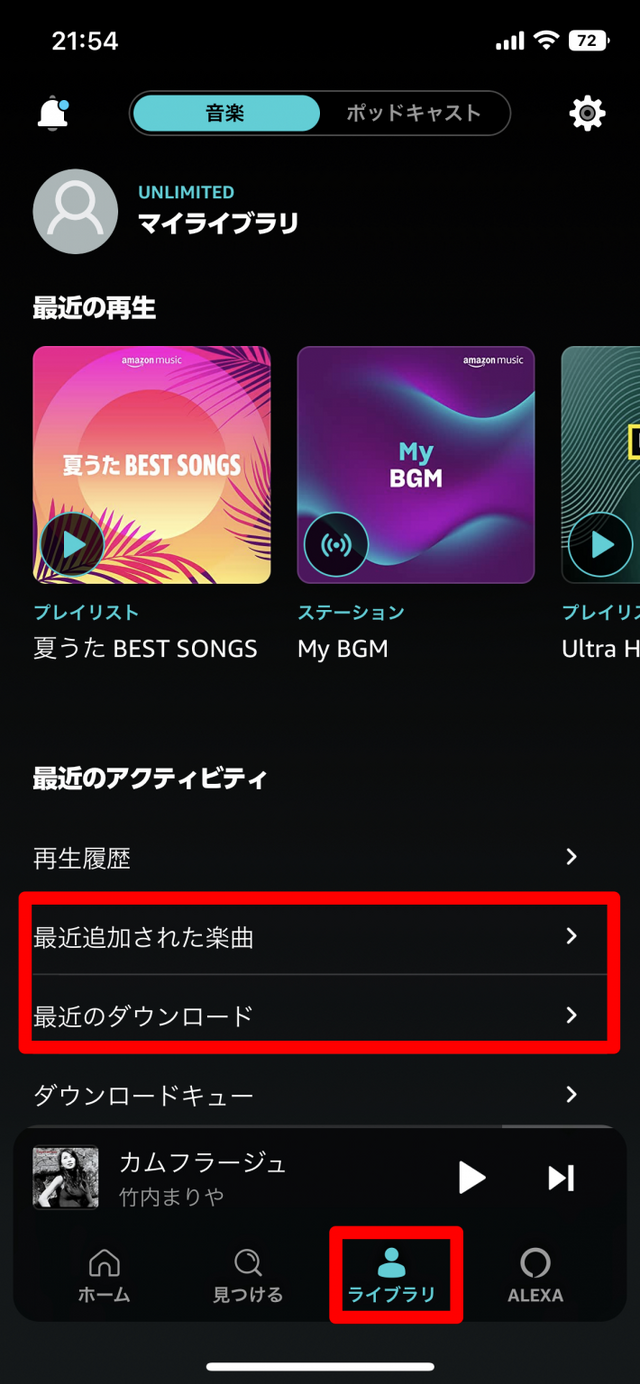
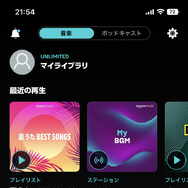
ダウンロードした楽曲は、上記の画面「ライブラリ」の「最近追加された楽曲」または「最近のダウンロード」から聴くことができます。
カウントフリーのサービスを利用する
Amazon Musicの通信量を節約する方法の4つ目は、カウントフリーのサービスの利用です。
カウントフリーとは、対象のサービス限定になりますが、どれでも通信容量がかからず楽しむことができるサービスです。
今回紹介するサービスは、biglobeモバイルとOCNの2つです。
biglobeモバイルは、YouTube を含む21サービスが対象となっており、定額料金で通信量がノーカウントになるスマホ向けのオプションサービスになります。
通信制限がかかってしまった場合もスムーズに動画を見ることが可能です。
OCNは、音楽限定になりますがbiglobeモバイル同様に、いつでもどこでも通信量を気にせずに音楽を楽しめるサービスです。
Amazon Music通信量まとめ
Amazon Musicをストリーミング再生する場合、音質によって通信量や楽曲数が異なります。
Amazon MusicにはUltra HD ・ HD ・標準・データ容量節約の4種類の音質があり、高音質になるほど通信量が高くなり楽曲数は少なくなります。
Amazon Musicの通信量を節約する方法は4つありどれも簡単に設定できるため、通信量を節約したい方は、ぜひ活用してみて下さい。