




※当ページはアフィリエイトリンクを一部含んでおり、得られた収益によって運営されています。
Amazon Musicは、1億曲以上もの楽曲を配信している人気の音楽配信サービスです。
機能面も優れており、その中でも「オフライン再生」はとても役立つ機能なのですが、
「オフライン再生のやり方がよく分かっていない」
「オフライン再生をするメリットを知りたい」
などのお悩みや疑問を持っているユーザーも多いのではないでしょうか。
そこで本記事では、Amazon Musicのオフライン再生について詳しく解説いたします。
楽曲をダウンロードする手順や、オフライン再生ができない時の対処法なども画像付きで解説しているので、ぜひ参考にして下さい。
【PR】イチ押しの音楽アプリ「Amazon Music Unlimited」
利用料金 | 980円/月 |
楽曲数 | 1億曲以上 |
音質 | 標準:最大320kbps |
歌詞機能 | 〇 |
無料体験期間 | 4ヶ月間 |
※表示価格は税込です。
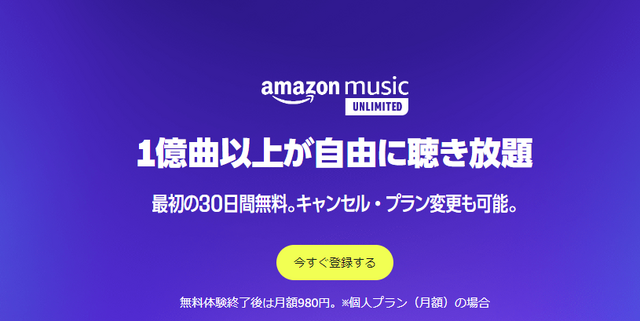
Amazon Music Unlimitedは、1億曲以上の楽曲が広告や利用制限なしの聴き放題で利用できる、Amazonが提供する音楽アプリです。
世界トップクラスの楽曲数に加えて、CD品質の「HD」、スタジオレコーディング音源のような「Ultra HD」品質で楽しむことができます。
立体的な音響を再現した「空間オーディオ」では、一段と深いサウンドを体感できるので、より音楽に没入して楽しめるでしょう。
また、あらゆるデバイスから利用可能で、端末にダウンロードしてオフライン再生も可能。
AmazonのEcho端末やFire TVに搭載されているアレクサにも対応しているので、様々な場面でスマートに楽曲を流すことができますよ。
Amazonプライム会員は割引価格で利用が可能で、Amazon Music Freeと同様にポッドキャストも楽しめます。
さらに今なら、1/10までにAmazon Music Unlimitedに登録すると最初の4ヶ月が無料で体験できるので、この機会に是非トライしてみて下さいね。
Amazon Musicのオフライン再生とは
Amazon Musicのオフライン再生は、Amazon Music UnlimitedもしくはAmazon Music Primeに加入している方が利用できる機能です。
事前にスマートフォンやPCなどのデバイスに楽曲データをダウンロードしておくことで、インターネット接続なしで楽曲を再生することができます。
Amazon Music Unlimited加入者であれば、1億曲以上の楽曲はもちろん、好きなアルバムやプレイリストなどもダウンロードをしてオフライン再生が可能です。
音質を選んでダウンロードすることも可能で、HD・Ultra HDであればCD以上の音質でオフライン再生を楽しむこともできます。
Amazon Musicオフライン再生のメリット
Amazon Musicのオフライン再生には、大きく3つのメリットがあります。
メリットの内容を詳しく解説していくので、見ていきましょう。
通信量が節約できる
ストリーミング再生では、楽曲を再生する度に通信量がかかります。
一方、オフライン再生であれば、通信量がかかるのは楽曲をダウンロードする時のみです。
したがって、楽曲のダウンロード時にWi-Fi通信などを利用すれば、通信量を節約することができます。
楽曲のデータ量は音質によって異なっており、最高音質であるUltra HDでは1曲あたり約140MBです。
楽曲のデータ量が大きいほど、デバイス容量が圧迫される点には注意しましょう。
通信環境がなくても音楽を楽しめる
オフライン再生を利用すれば、通信環境のない場所でも快適に音楽を楽しめます。
例えば、地下鉄や飛行機の中、山間部などでも、音楽が途切れてしまうことは一切ありません。
「機内モード」などに設定した状態でも、問題なく楽曲を楽しむことができます。
お気に入りで何度も聴いているミュージックがあれば、事前にダウンロードしておくと良いでしょう。
複数端末で同時再生できる
Amazon Musicでストリーミング再生をする場合、基本的には一度に一台のデバイスしか利用できません。
したがって、PC・スマートフォンなどの組み合わせで同時再生しようとすると、制限がかかってしまいます。
オフライン再生であれば、同時再生数に制限がないので、複数の端末で同時再生が可能です。
ただし、オフライン再生をする楽曲は、各デバイスでダウンロードしておく必要があります。
また、楽曲をダウンロードするには端末認証が必要です。
承認できるデバイスは最大10台までとなっているので、注意しましょう。
Amazon Musicの楽曲をダウンロードする方法
Amazon Musicでオフライン再生をするには、楽曲をダウンロードする必要があります。
楽曲のダウンロード方法について、画像付きで詳しく解説するので見ていきましょう。
シングルの場合
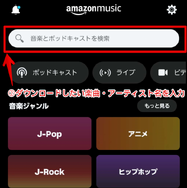
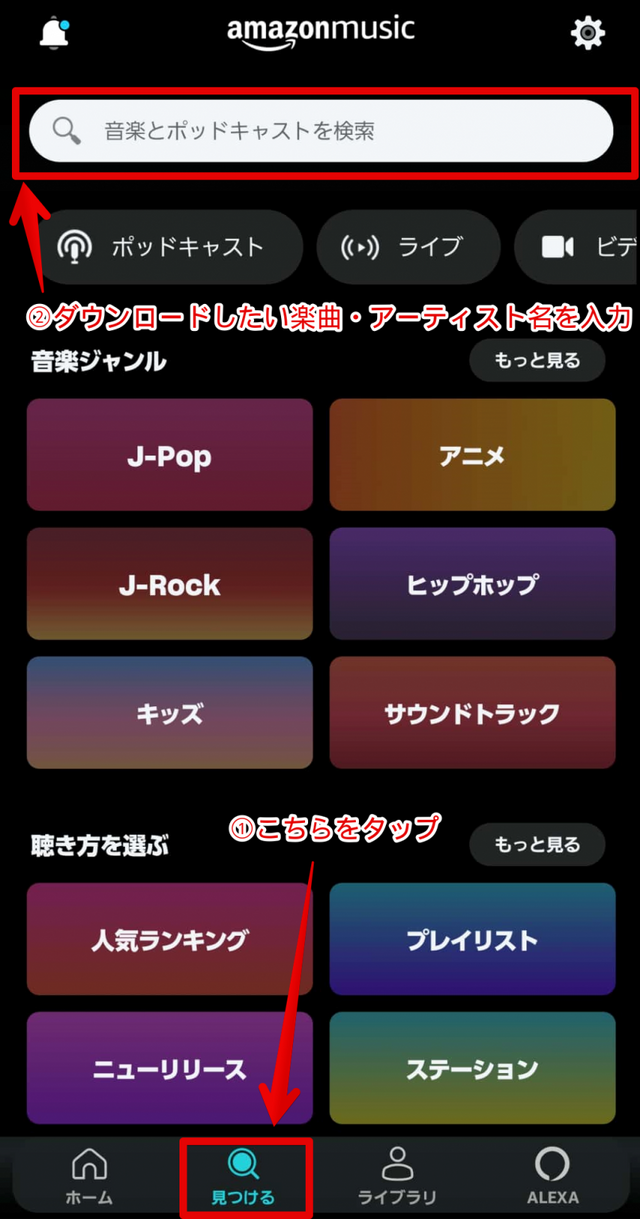
シングルの楽曲をダウンロードする場合、まずは画面下部のメニューから「見つける」をタップします。
画面上部に検索バーが表示されるので、ダウンロードしたい楽曲名やアーティスト名を入力しましょう。
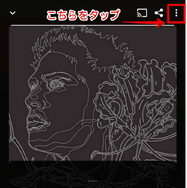
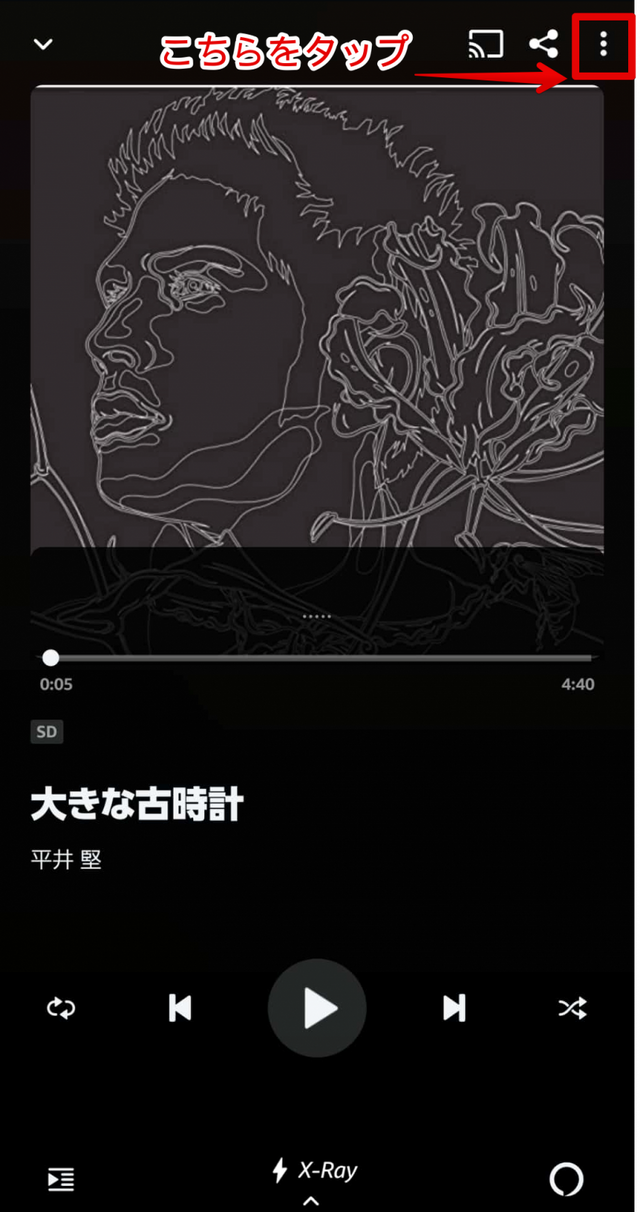
検索結果からダウンロードしたい楽曲を選択して、画面右上にある「︙」をタップして下さい。
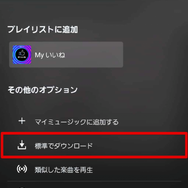
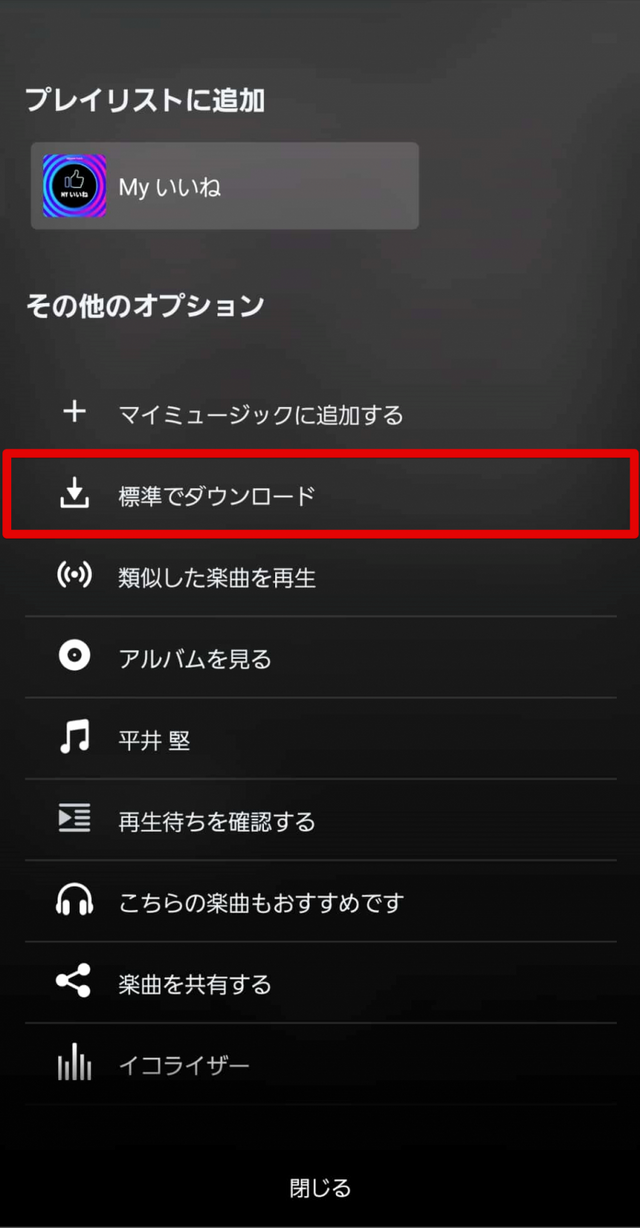
表示されたメニューから「標準でダウンロード」をタップすれば、楽曲のダウンロードが始まります。
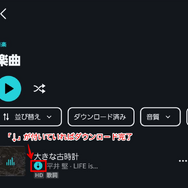
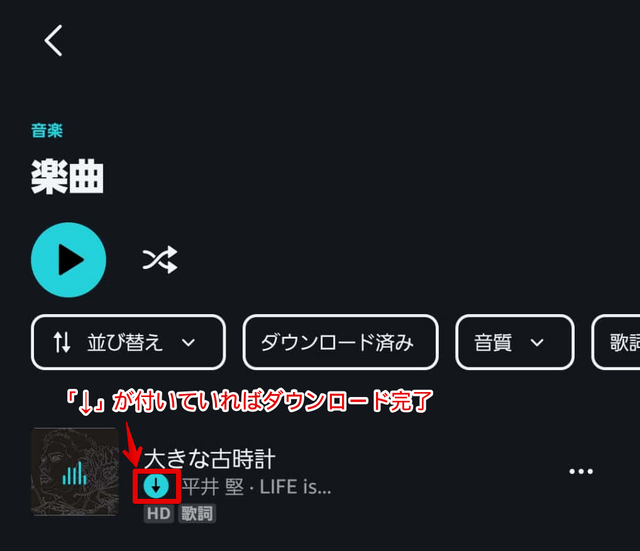
その後、楽曲名の項目に「↓」マークが付いたらダウンロード完了です。
アルバムの場合
好きなアルバムの楽曲を一括でダウンロードすることができます。
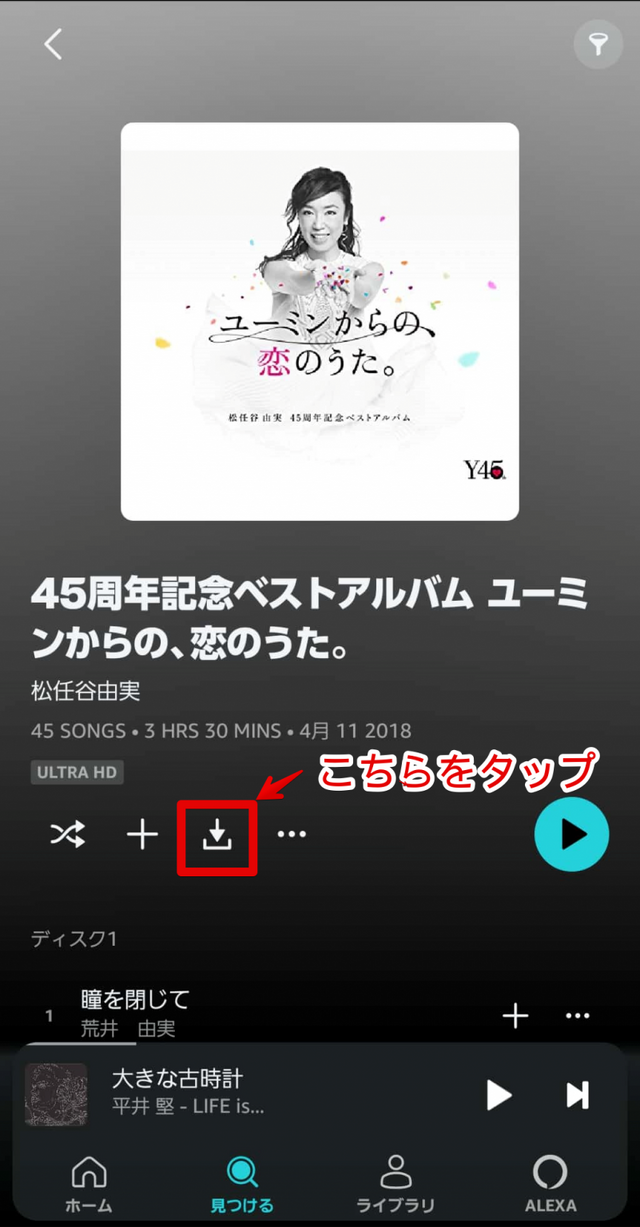
まずは検索などでダウンロードしたいアルバムを選択して下さい。
次に、アルバム名の下に表示されている「↓」マークをタップしましょう。
ライブラリに楽曲が追加され、ダウンロードが始まります。
その後、「↓」マークがチェックマークに変われば、ダウンロード完了です。
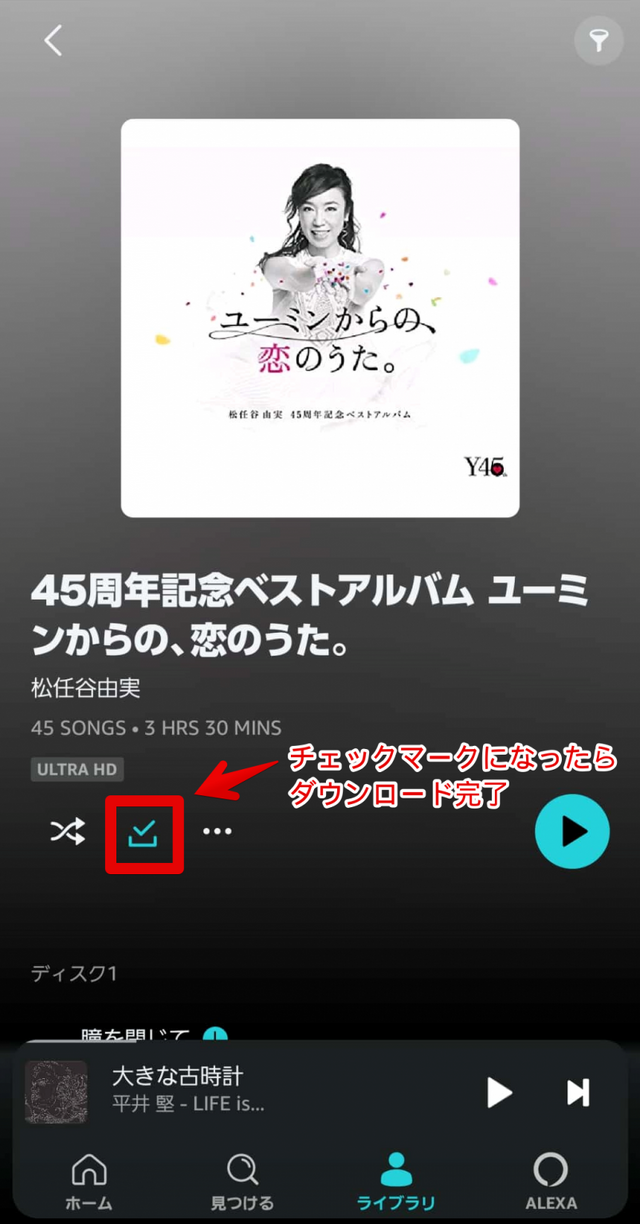
また、ライブラリで確認した際には、シングルの楽曲と同様に「↓」マークが付いているので確認しておきましょう。
プレイリストの場合
Amazon Music内で作成されたプレイリストの楽曲も一括でダウンロードできます。
まずは、ダウンロードしたいプレイリストを選択して下さい。
プレイリスト名の下に表示されている「↓」マークをタップしましょう。
ライブラリに楽曲が追加され、ダウンロードが始まります。
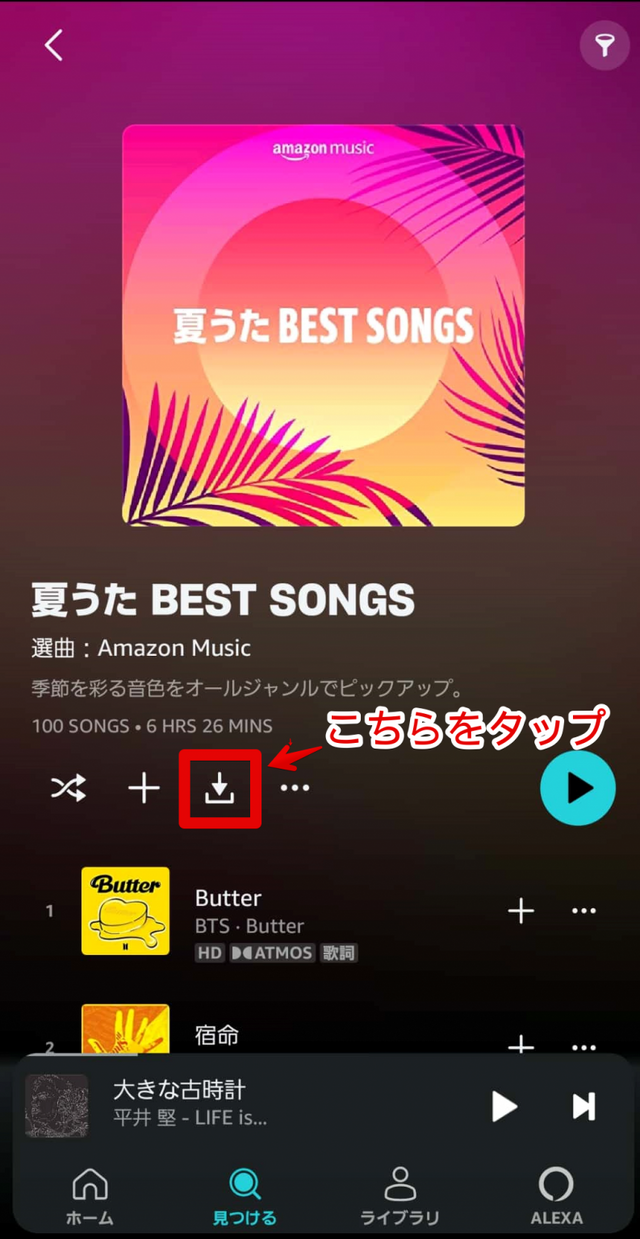
アルバムのダウンロード時と同様、「↓」マークがチェックマークに変われば、ダウンロード完了です。
1つ注意点として、プレイリストのダウンロード後に追加された楽曲は、自動でダウンロードされません。
プレイリストに新規追加した楽曲もオフライン再生をしたい場合、追加した楽曲のダウンロードを忘れないようにしましょう。
楽曲をダウンロードできない時の対処法
楽曲をダウンロードできない場合、すぐに実践できる対処法が7つあります。
7つの対処法をそれぞれ詳しく解説していくので、見ていきましょう。
デバイスの容量を確保する
デバイスの空き容量が不足していると「デバイスの容量が足りません」というエラーメッセージが表示されます。
不要な画像や動画、アプリなどを削除して、デバイス容量を確保しましょう。
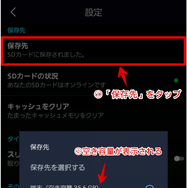
iPhoneでは、ダウンロード先は本体に限られていますが、Androidなどの他デバイスではSDカードにも保存ができます。
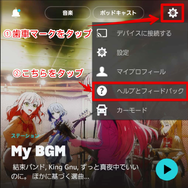
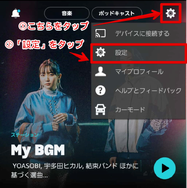
Amazon Musicアプリのホーム画面右上にある歯車マークをタップし、メニュー一覧から「設定」を選択して下さい。
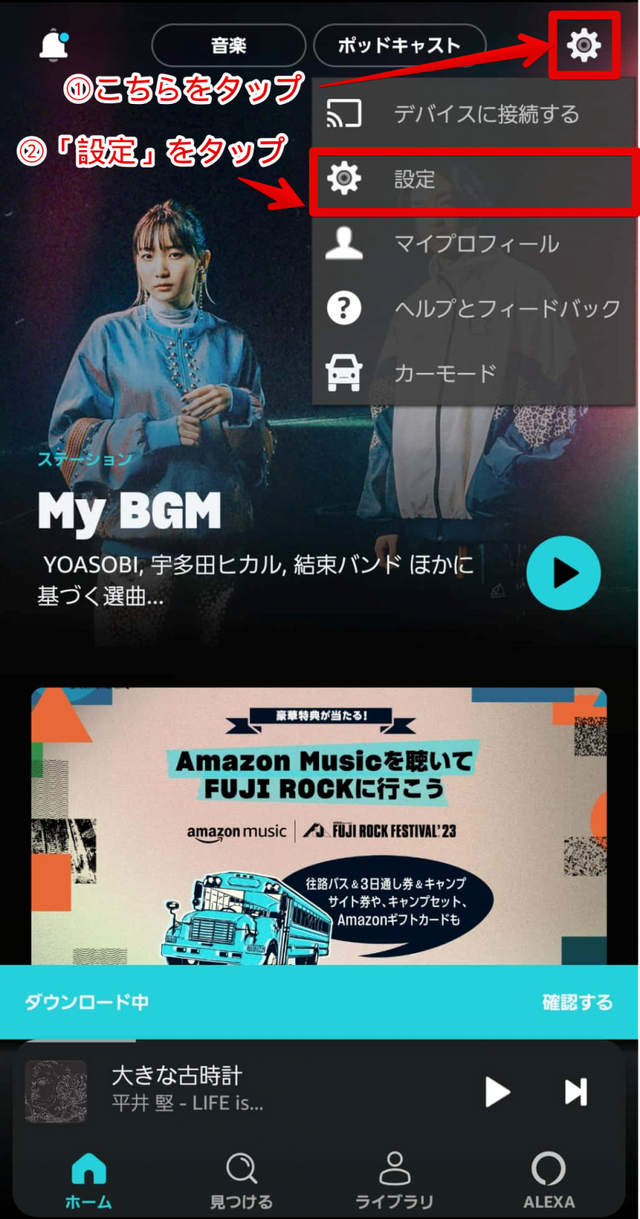
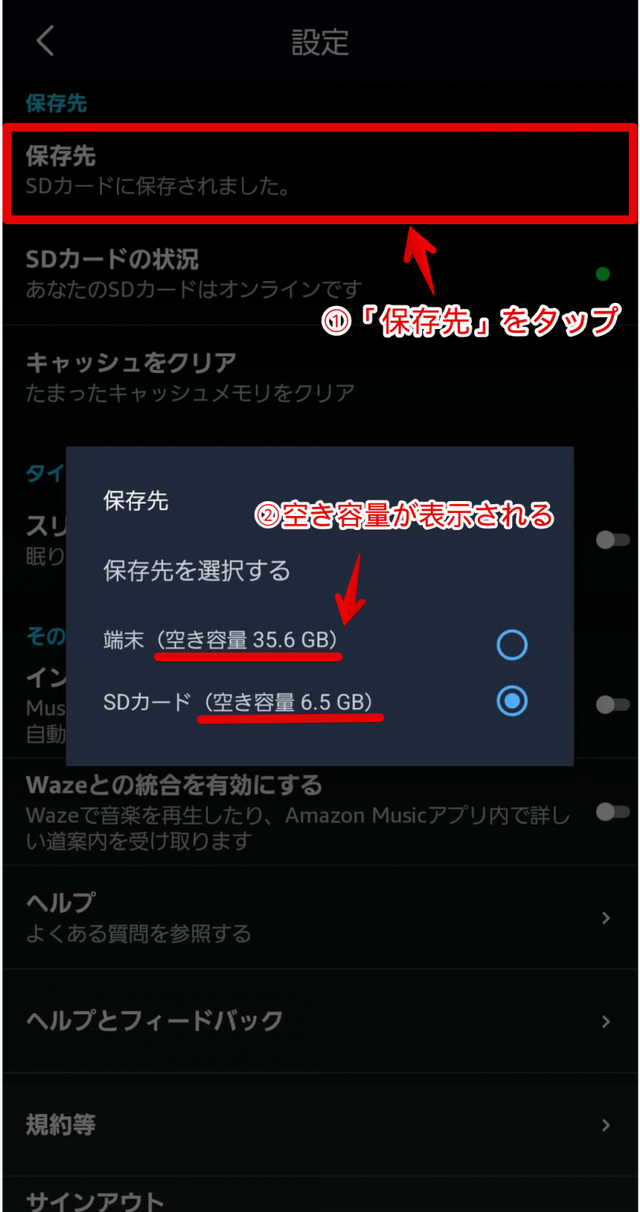
設定一覧にある「保存先」をタップすると、端末とSDカードの空き容量が表示されます。
空き容量に余裕がある方を選択しましょう。
最新のOS・アプリにアップデートする
古いバージョンのOSやAmazon Musicアプリを利用していると、改善されていないバグによってダウンロードができない場合があります。
OSやアプリのアップデートは、こまめに確認をして実行しておきましょう。
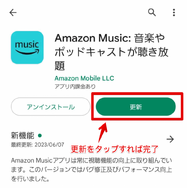
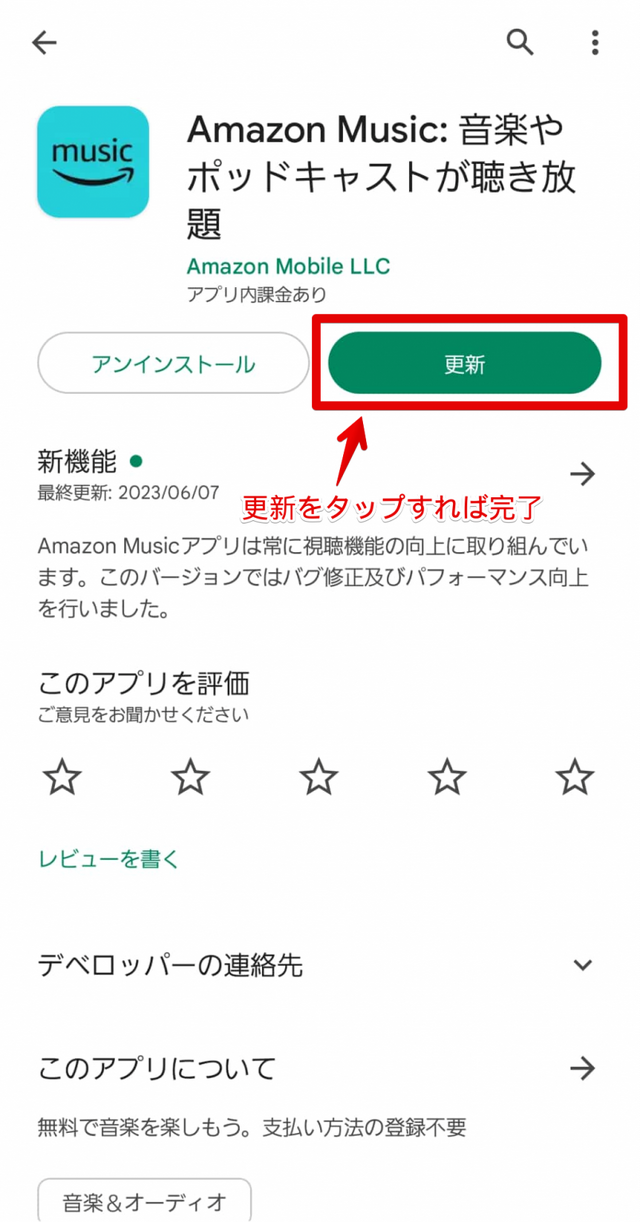
Amazon Musicアプリは、AndroidであればGoogle Play、iPhoneであればApp Storeから更新できます。
ストアで「更新」と表示されていたら、タップをしてアップデートしましょう。
「Wi-Fi接続時のみダウンロード」の設定を解除する
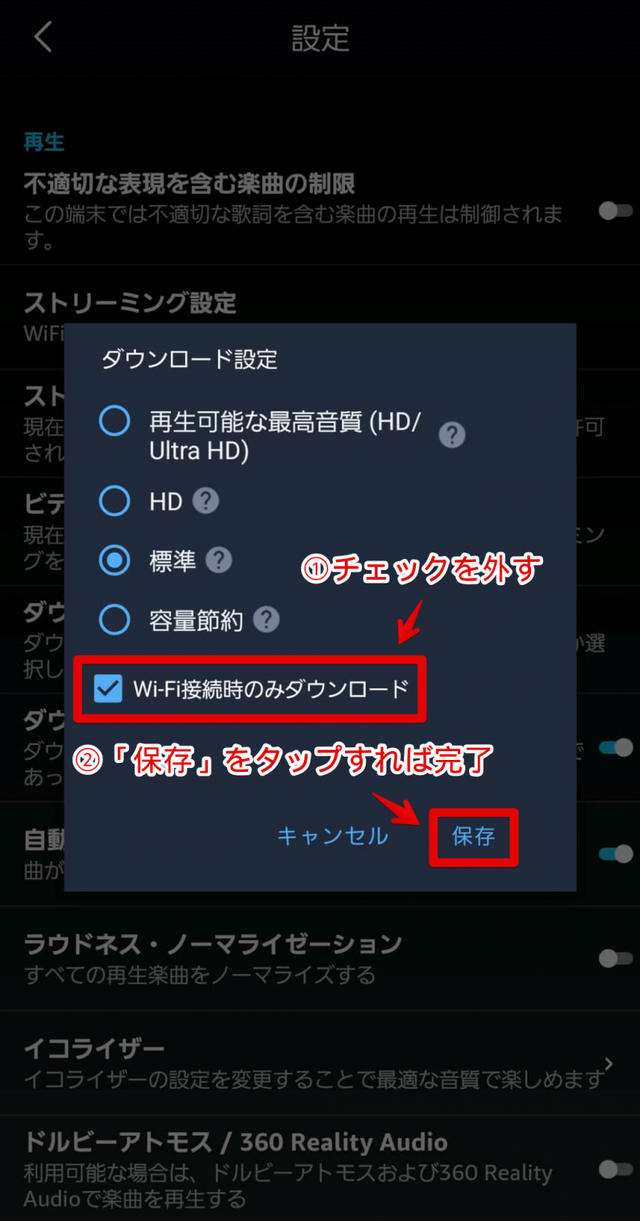
モバイルデータ通信を利用して楽曲をダウンロードする場合、「Wi-Fi接続時のみダウンロード」の設定を解除しておく必要があります。
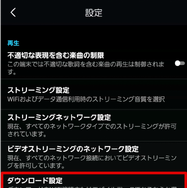
Amazon Musicアプリのホーム画面右上にある歯車マークをタップし、メニュー一覧から「設定」をタップして下さい。
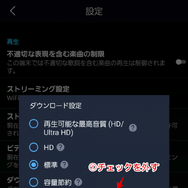
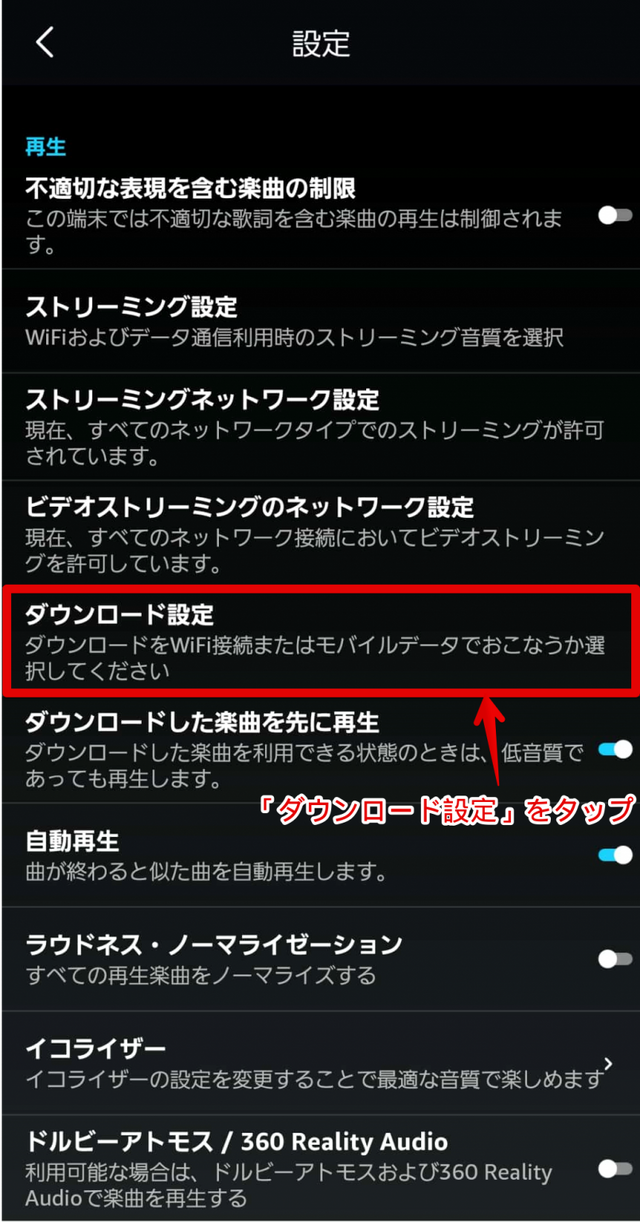
次に、設定一覧にある「ダウンロード設定」をタップしましょう。
「Wi-Fi接続時のみダウンロード」のチェックを外し、「保存」をタップすれば完了です。
「データ容量無制限」などの契約プランを利用しているなら、チェックを外しておいても良いでしょう。
月に利用できるデータ量が決まっている契約プランであれば、そのままチェックを付けておくことをおすすめします。
インターネットの接続状況を確認する
インターネット接続が不安定だと、ダウンロードができない場合があります。
各デバイスの設定項目などを参照し、インターネット接続環境を確認してみて下さい。
また、インターネット接続を改善する方法として、以下3つを試してみるのも良いでしょう。
機内モードをオンにして、再度オフにする
デバイスを再起動する
Wi-Fiルーターを再起動する
長時間にわたってインターネット接続が改善されない場合、通信キャリアや事業者側に原因がある可能性が高いです。
その場合、利用しているサービス会社のホームページなどを確認してみて下さい。
Amazon Music Unlimitedに加入する
Amazon Musicでは1億曲以上の楽曲が配信されていますが、全ての楽曲をダウンロードするには、Amazon Music Unlmitedに加入する必要があります。
プライム会員が利用できるAmazon Music Primeでもオフライン再生はできますが、ダウンロードできるのはAmazonが作成した「限定プレイリスト」のみとなっているので、注意しましょう。
Amazon Music Unlimitedの個人プラン料金は月額1,080円(税込)ですが、4ヶ月間の無料トライアル期間も設けられているので、この機会に是非お試してみて下さいね。
Amazon Musicのサーバー復旧を待つ
ダウンロードできない原因が特定できない場合、Amazon Musicのサーバーにエラーが生じている可能性があります。
この場合、ユーザー側で対処することはできないので、Amazon Music側がサーバーを復旧させるのを待ちましょう。
サーバーの復旧状況などは、Amazon Musicの公式Twitterで確認できる場合があります。
その他にも、最新の音楽情報やキャンペーン情報などもツイートしているので、ぜひフォローしておきましょう。
Amazonカスタマーサービスに問い合わせる
上記6つの対処法で解決できなかった場合、Amazonカスタマーサービスに問い合わせましょう。
カスタマーサービスには、Amazon Musicアプリからアクセスすることができます。
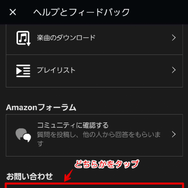
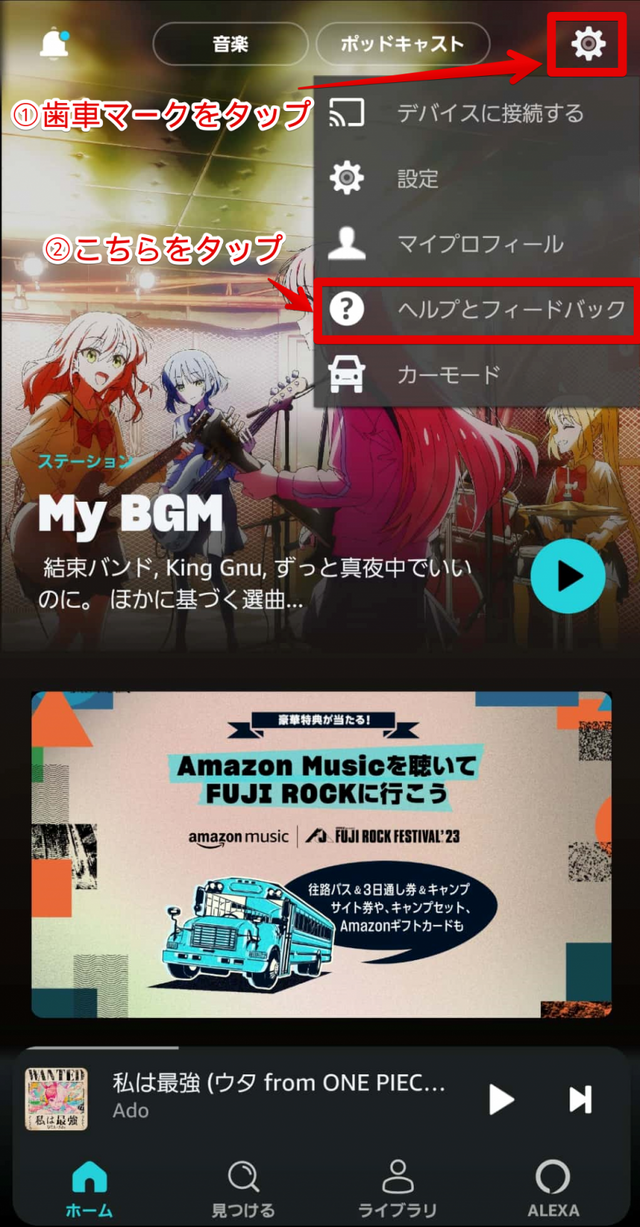
Amazon Musicアプリのホーム画面右上にある歯車マークをタップし、「ヘルプとフィードバック」をタップして下さい。
チャットで問い合わせたい場合は「チャットで問い合わせる」、電話で問い合わせたい場合は「担当者と話す」をタップしましょう。
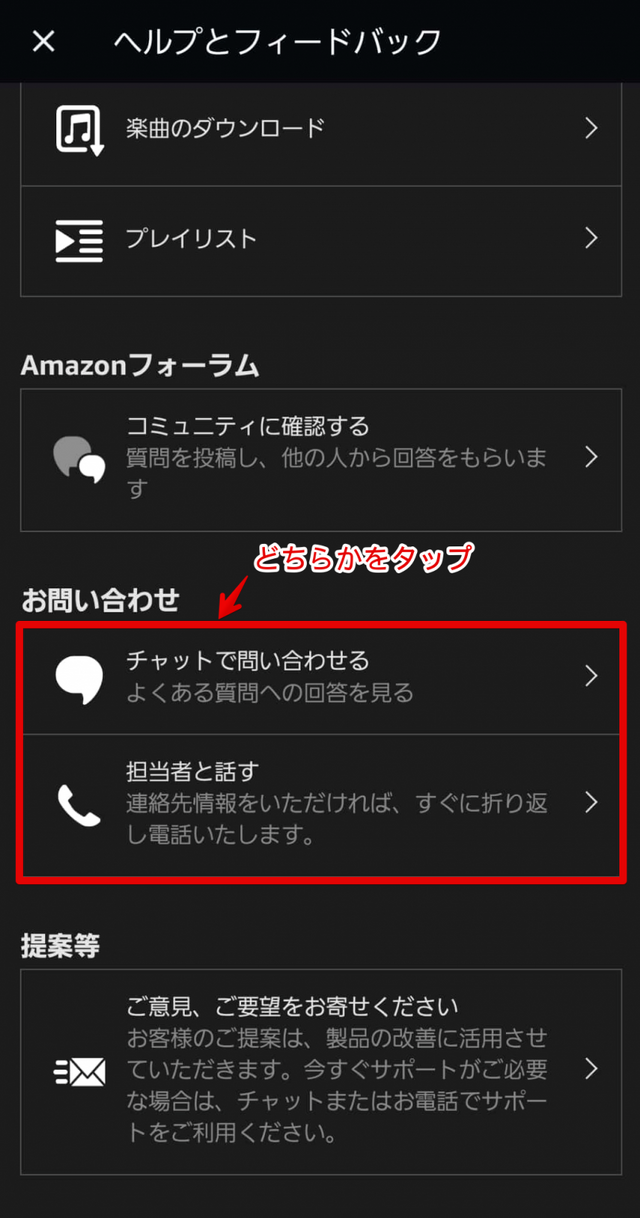
チャットボットもしくは担当者の方と繋がるので、楽曲のダウンロードができないことを伝えましょう。
対話形式で症状や原因を詳しく分析し、適切な対処法を教えてくれます。
Amazon Musicの楽曲をオフラインで聞く方法
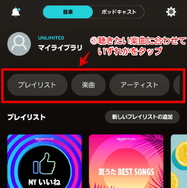
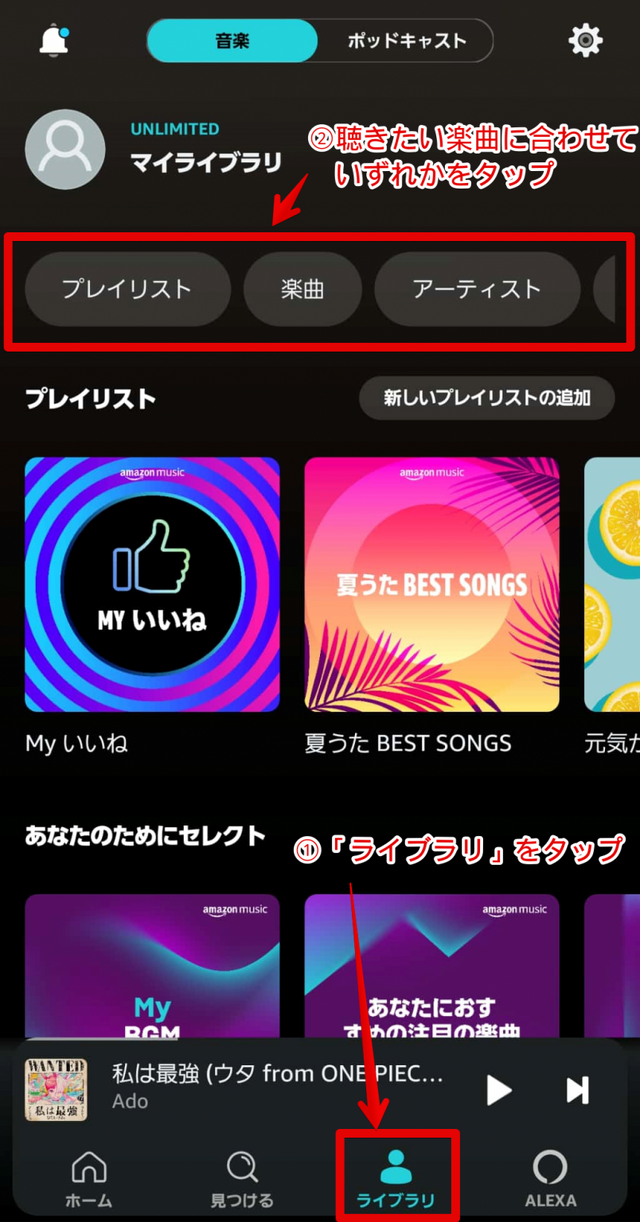
Amazon Musicアプリの下部にあるメニューから「ライブラリ」をタップして下さい。
次に「プレイリスト」や「アーティスト」など、聞きたい楽曲が含まれている項目をタップしましょう。
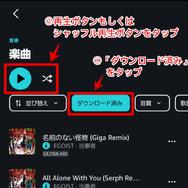
「ダウンロード済み」をタップし、再生ボタンもしくはシャッフル再生ボタンをタップすれば、オフライン再生が始まります。
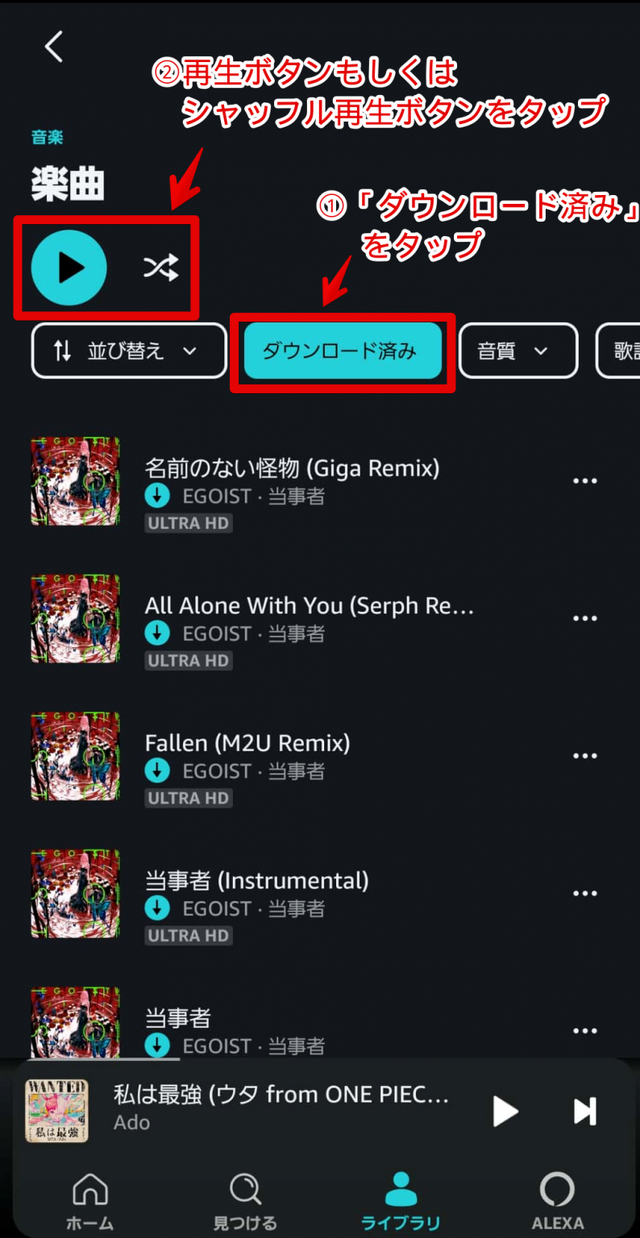
確実にオフライン再生をしたい場合は「機内モード」に設定し、インターネット接続を切断した状態で利用しましょう。
Amazon Musicオフライン再生まとめ
Amazon Musicのオフライン再生は、「通信量が節約できる」「通信環境がない場所でも音楽を楽しめる」といったメリットがあります。
一度、楽曲をダウンロードすれば通信量はかかりませんが、デバイス容量が必要となる点は注意しましょう。
Amazon Music Primeでは厳選プレイリストしかダウンロードできませんが、Amazon Music Unlimitedなら1億曲以上の楽曲全てをダウンロード可能です。
Amazon Music Unlimitedには、4ヶ月間の無料トライアル期間があります。
オフライン再生の体験も無料でできるので、ぜひAmazon Musicアプリをダウンロードして試してみて下さい。