









※当ページはアフィリエイトリンクを一部含んでおり、得られた収益によって運営されています。
残念ながら、Netflix(ネットフリックス)の無料トライアルは実施されていません。
「せっかくお試ししようと思ったのに…」と感じる人も多いかもしれません。
Netflixへの登録と同時に課金されてしまうなら、事前に損をしない情報を知っておきましょう。
本記事では、これからNetflixへ登録する人が気になる登録方法や基本事項、注意点を解説していきます。
最後まで読んでもらえれば、Netflixを安心して始められるはずです。
また、ネットフリックスより安値で動画配信サービスを楽しむならディズニープラスがおすすめです。
ディズニープラスのおすすめポイント
定額制なので追加料金がかからない
ディズニー作品、マーベル作品などのオリジナル作品見放題
アニメ・韓国ドラマなどの独占配信作品も充実
1アカウントで最大4台まで同時視聴OK
月額990円(税込み)、年額9,900円(税込み)で年払いは実質2か月分無料
\ディズニー作品やアニメ、韓国ドラマを見たい方におすすめ!/
>>ディズニープラスはこちら
現在Netflixの無料トライアルは終了!無料視聴はできない
Netflixの無料トライアルは、現在終了しています。
そのため、現在は無料で視聴することができません。
2022年1月までは30日間の無料トライアルを実施していたので、残念に感じる人もいるはずです。
無料トライアルの復活が今後期待されていますが、まだ情報はありません。
Netflixを無料視聴する方法は無いので、登録と同時に料金が発生してしまいます。
無料トライアル・お試し配信ともに終了している
Netflixの無料トライアルの他に「お試し配信」というものが見つかります。
お試し配信とは、登録する前に一部の動画を無料で視聴できるというサービスです。
以前は、人気のドラマや映画など約10作品(各1話)の無料配信されていましたが、こちらのサービスも現在は廃止されています。
無料トライアル・お試し配信ともに終了しています。
無料トライアルを再開するという情報は無し
無料トライアルの再開に関する情報は、今のところありません。
再開する可能性は低いと考えられます。
そのため、Netflixで気になる作品がある場合は有料で登録して、視聴するしかありません。
登録してもオンラインからいつでも解約できますし、料金プランの変更も可能です。
もちろん登録から解約まで、すべてオンラインで簡単にできます。
Netflixの料金プランを紹介
プラン名 | 月額(税込) | 同時視聴可能台数 | 画質 |
広告付きスタンダード | 890円 | 2台 | フルHD(1080p) |
スタンダード | 1,590円 | 2台 | フルHD(1080p) |
プレミアム | 2,290円 | 4台 | 4K+HDR |
Netflixには、3つの料金プランがあり、自分に合ったものを選ぶことができます。
料金プランの違いは、広告の有無と同時に視聴できるデバイス数と画質。
視聴できる作品数はほぼすべて同じです。(広告付きプランでは、ごく一部の作品がライセンスの関係上、視聴できません。)
コスパを重視する人や、1人でNetflixを楽しみたいなら広告付きスタンダードプランがおすすめ。
広告なしで快適な視聴を楽しみたいなら、スタンダードプランが適しています。
画質にこだわりがあり、大画面のテレビで視聴する人、家族でアカウントを共有したい人は、プレミアムプランも検討しましょう。
Netflixの支払い方法は6種類から選べる
Netflixの支払い方法は、以下の7種類から選べます。
クレジットカード(Visa、MasterCard、American Express、ダイナース、JCB)
デビットカード(Visa、MasterCard、American Express、ダイナース、JCB)
プリペイドカード(Visa、MasterCard、American Express、JCB)
Netflixプリペイド・ギフトカード
パートナー課金(KDDI、J:COM、Softbank)
スマホ決済(PayPay)
Google Play内課金
公式サイトから登録する以外にも、SoftbankやGoogle Playなどの外部サービス経由で支払いすることも可能です。
支払い方法をまとめると決済が楽になり、管理もしやすくなります。
自分に合った支払い方法を選びましょう。
登録後すぐにプランを変えてもOK
Netflixの料金プランは3種類あり、登録後すぐに変更することも可能です。
プランをアップグレードする場合は、即座に反映されて追加機能もすぐに使えるようになります。
しかし、プランをダウングレードする場合は、反映されるタイミングは次の請求日になってしまうので注意しましょう。
Netflixをはじめて契約する人は、3つのプランのうちの最も安いプランにしておくのが無難かもしれません。
ちなみに解約もいつでもできるので、安心してください。
Netflixに登録する3つのメリット
無料トライアルがないNetflixに、はじめて登録する人は不安もあるはずです。
どんなメリットがあるのか確認しておきましょう。
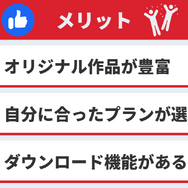
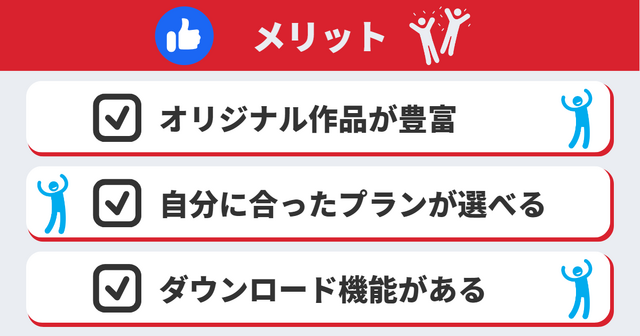
Netflixに登録するメリットは、主に以下の3つが挙げられます。
それぞれ詳しく説明していきます。
1.オリジナル作品が豊富
Netflixは、オリジナル作品に力を入れていて、人気作品の多いところが魅力的です。
アカデミー賞を受賞するほどの注目作品も多数視聴できます。
映画やドラマはもちろん、アニメやドキュメンタリーなどジャンルも様々です。
今後、さらにオリジナル作品のクオリティーがアップすることに期待できるでしょう。
Netflixと比較して挙げられるディズニープラスもオリジナルコンテンツが充実しています。
ディズニー作品はもちろん、ピクサー、マーベル、スター・ウォーズをはじめ、日本のドラマも取り揃えています。
もしNetflixのコンテンツで満足できない場合は、ディズニープラスの利用も検討してみましょう。
\年払いで実質2ヶ月無料/
>>ディズニープラスはこちら
2.自分に合ったプランが選べる
Netflixの料金プランは3種類あるので、自分に合ったプランを選ぶことができます。
広告付きスタンダードプラン→890円
スタンダードプラン→1,590円
プレミアムプラン→2,290円
※全て税込
スタンダードとプレミアムのサービス内容の大きな違いは「画質」と「同時に見れるデバイスの数」です。
視聴できる作品の数はすべてほぼ同じです。
そのため、広告の有無にこだわらない人は、最も低価格の広告付きスタンダードプランでも十分でしょう。
大画面で迫力のある映像で楽しみたい人や家族でNetflixをシェアしたい人は、プレミアムプランが最適です。
プランには1,000円以上の価格差があるので、自分に合ったプランを選べるのは良いサービスです。
3.ダウンロード機能がある
Netflixには、ダウンロード機能があります。
事前に視聴したい動画をダウンロードしておけば、Wi-Fiやモバイルデータに繋がっていない状態でも視聴でき、データを気にせず楽しむことが可能です。
電波の状態が悪くても、ダウンロードしてある動画はサクサク動くので、電車の中でも快適に楽しめます。
ただし、ダウンロードした作品には、それぞれ有効期限が設定されているので、いつまで視聴可能なのか、期限をチェックしておきましょう。
もちろん期限が切れてしまったとしても、再びダウンロードすれば視聴できるようになります。
中にはダウンロード不可の視聴作品もあるので、タイトル横に「ダウンロードマーク」があるかを確認してください。
Netflixに登録する方法
それでは、Netflixに登録する方法を画像付きで紹介していきます。
難しいことはなく、はじめての人でも5分ほどあれば簡単に登録可能です。
大きくまとめると、3ステップに分かれています。
実際に登録した手順をまとめていきます。
ステップ①メールアドレスの登録
まずは、メールアドレスの登録から始めます。
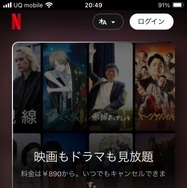
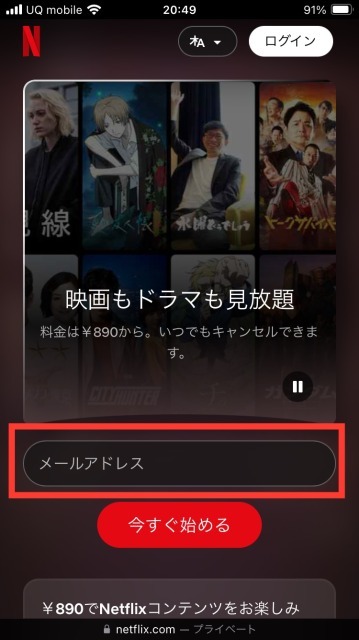
Netflixの公式サイトのトップページにアクセスします。
メールアドレスを入力する場所が表示されているので、Netflixで利用したいメールアドレスを入力してください。
そして「今すぐ始める」という赤いバナーをタップします。
画像引用:Netflix
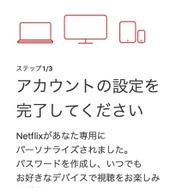
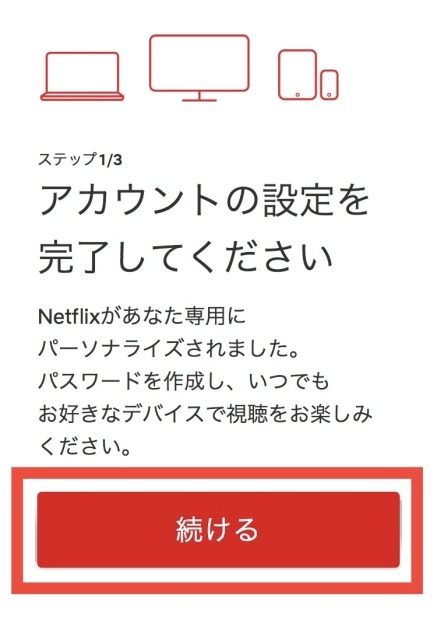
「アカウントの設定を完了してください」と表示されたら、そのまま「続ける」をタップしてください。
画像引用:Netflix
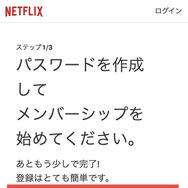
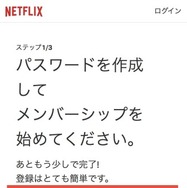
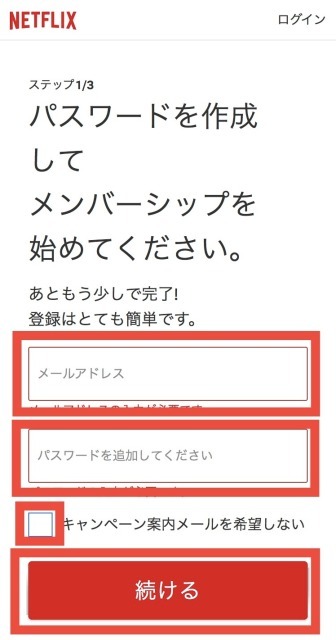
「パスワードを作成してメンバーシップを始めてください」と表示されるので、自分で決めたパスワードを入力してください。
また、キャンペーン案内メールを希望しない人は、チェック欄に☑をいれ「続ける」をタップましょう。
画像引用:Netflix
ここでステップ①が完了です。
ステップ②プランの選択
次に、ステップ②プランの選択に入ります。
「プランを選択」と表示されたら「続ける」をタップしてください。
画像引用:Netflix

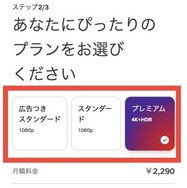
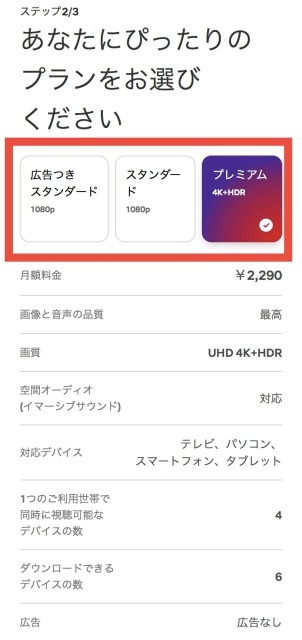
「あなたにぴったりのプランをお選びください」と表示されるので、3つのプランの中から1つ選びましょう。
プランを選択すると、各プランで利用できる画質や対応デバイスなどの詳細が切り替わるので比較してみましょう。
画像引用:Netflix
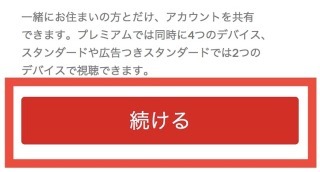
ページをスクロールして、利用規約を確認し「続ける」をタップします。
画像引用:Netflix
これでステップ②は終わりです。
ステップ③支払い情報などを入力して完了
最後はステップ③支払い情報などを入力していきます。
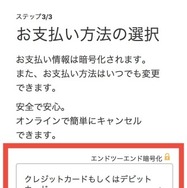
「お支払い方法の選択」と表示されるので、自分に合った支払い方法を選んでいきます。
画像引用:Netflix
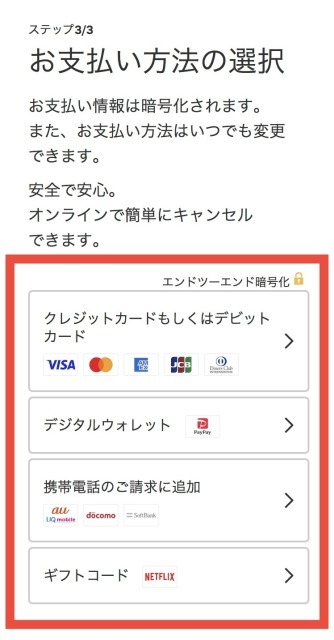
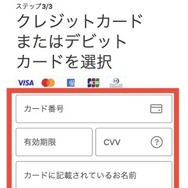
次に、支払い方法の詳細を入力していきます。
名前やカード番号を入力し、プランの確認、利用規約および個人情報保護方針に同意を入れます。
(以下の画像はクレジットカードを選んだ場合です)
画像引用:Netflix
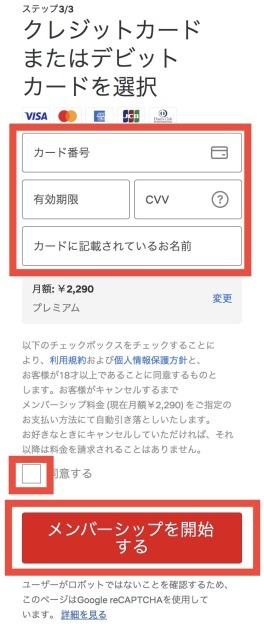
「メンバーシップを開始する」をタップすると「Netflixへようこそ!」と表示されます。
登録したメールアドレス宛に確認のメールが来ているはずです。
ここで3ステップ目が完了なのですが、次の質問に答えると、さらにNetflixが使いやすくなるので、そのまま続けていきます。
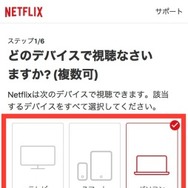
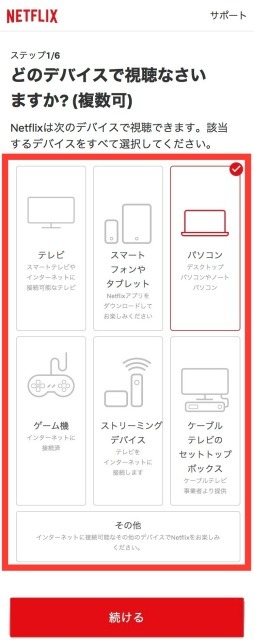
まず「どのデバイスで視聴なさいますか?」と表示されるので、利用するデバイスをすべて選択し「続ける」をタップしてください。
画像引用:Netflix
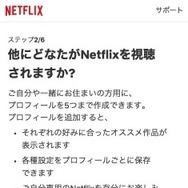
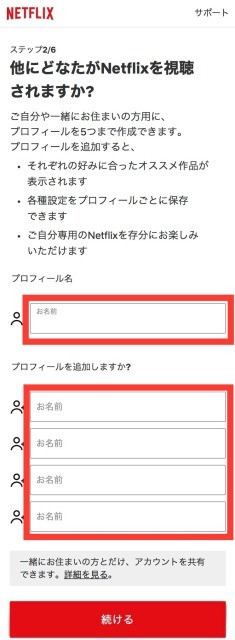
次に「他にどなたがNetflixを視聴されますか?」と表示されるので、あなたのプロフィール名を入力します。
家族や友人とアカウントを共有する場合は、記入欄に名前を入力しましょう。
画像引用:Netflix
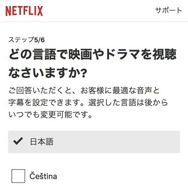
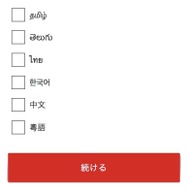
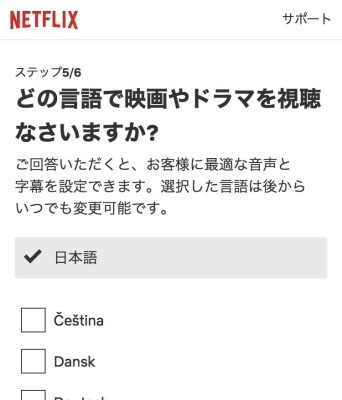
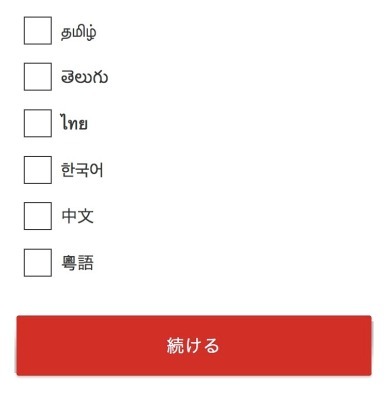
次に「どの言語で映画やドラマを視聴なさいますか?」と表示されるので、言語を選択します。
選択したら「続ける」をタップしましょう。
(言語はあとからいつでも変更可能です。)
画像引用:Netflix
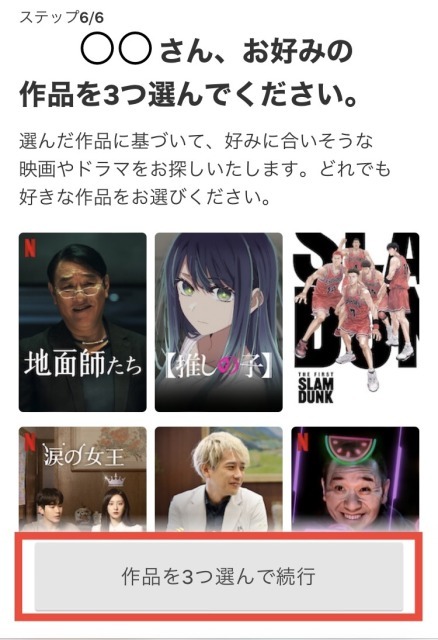
「○○さん、お好みの作品を3つえらんでください」では、あなた好みの作品を選び「作品を3つ選んで続行」をタップします。
画像引用:Netflix
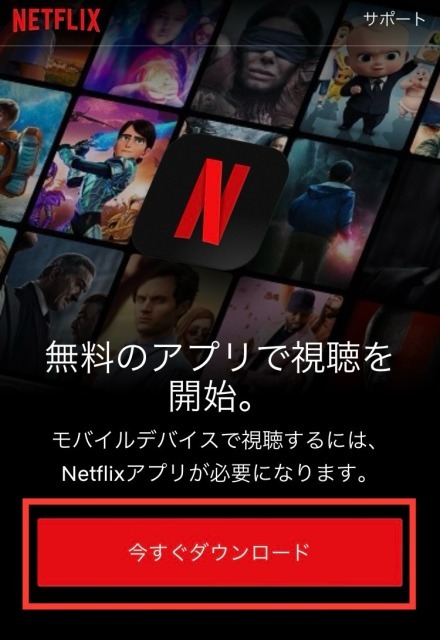
作品を視聴する際は、Netflixのアプリをダウンロードしなければいけないので「今すぐダウンロード」をタップします。
画像引用:Netflix
以上で、Netflixの登録が完了です。
\話題のオリジナル作品が充実/
>>Netflixはこちら
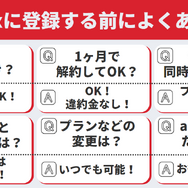
Netflixに登録する前によくある質問
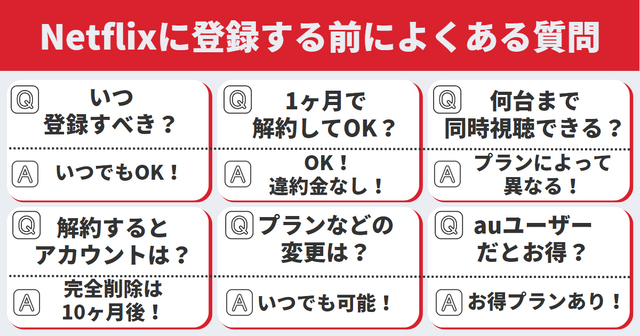
Netflixに登録する前に、ちょっと気になることや「これってどうなの?」ということはありませんか?
ここでは、Netflixの登録する際によくある質問を紹介していきます。
いつ登録しても損はしないの?
Netflixは、いつ登録しても損はしません。
「月末に登録すると損しないの?」と考える人もいるかもしれませんが、Netflixの場合は関係ありません。
たとえば、15日に登録した場合、次に料金がかかるのはちょうど1ヶ月後。
毎月15日が更新日となるからです。
解約する場合も、15日より前に手続きしても、15日までは視聴ができます。
そのため、いつ登録しても解約しても、損をすることはありません。
1ヶ月で解約してもよいの?
Netflixは、契約してから1ヶ月経っていなくても解約可能です。
いつ解約しても違約金などはありません。
注意点としては、次回更新日よりも前に解約しても、返金はないこと。
契約と同時に1ヶ月分の料金が発生する前払いのため、次回の更新日まで動画の視聴はできます。
解約方法は、支払い方法によって3パターンあるので事前に確認しておくとスムーズです。
登録すると一度に何台まで視聴できるの?
Netflixの視聴可能人数は、プランによって異なります。
広告付きスタンダードプラン:2台
スタンダードプラン:2台
プレミアムプラン:4台
アカウントを1人だけで使用するなら、広告付きスタンダードプランでも十分です。
ただ、家族でアカウントを共有したい場合は、プレミアムプランが便利です。
家族でアカウントを共有すると、他のメンバーが視聴した動画の履歴が表示されるので注意してください。
解約するとアカウントも無くなるの?
Netflixを解約しても、アカウントはすぐには抹消されません。
完全にアカウントが削除されるのは、10ヶ月後です。
もし、10ヶ月以内にもう一度Netflixを利用する場合は、個人情報の入力などしなくても即再開できます。
Netflixの視聴履歴も残ったままの状態です。
もし、解約と同時にアカウントも削除してほしい場合は、個別に連絡してアカウントを削除してもらう必要があります。
プランや支払い方法の変更はできるの?
Netflixのプラン変更や支払い方法の変更は、いつでも可能です。
まず、プランの変更方法ですが、アカウントにログインした後「プランの詳細情報」→「プランの変更」から、簡単に手続きできます。
(アカウントが「保留中」と表示されている場合は、解除されるまで待ちましょう)
広告付きスタンダードプランから、スタンダードプラン、プレミアムプランにアップグレードする場合は、すぐに適用されます。
しかし、プレミアムプランやスタンダードプランからダウングレードする場合は、次の更新日から適用となるので要注意です。
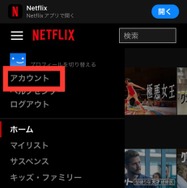
支払い方法の変更方法は、ログインした後「アカウント」→「お支払い方法の設定」から簡単に手続きできます。
クレジットカードやプリペイドカード、PayPayなどの支払い方法があるので、自分に合ったものを選びましょう。
auユーザーだとお得に使えるの?
大手携帯キャリアのauの料金プランには、お得にNetflixを利用できるプランが用意されています。
auユーザー限定になりますが「使い放題MAX5G/4GNetflixパック2(P)」というプランに申し込むと、Netflixをお得に契約することができます。
更にNetflixだけでなく、TELASA・Amazonプライムもセット価格で利用できます。
auの携帯電話/スマホを使っている人は、それぞれ個別にNetflix・TELASA・Amazonプライムを契約するよりもお得になる可能性があるので、確認してみてください。
無料トライアル体験ができる動画配信サービス
はじめて動画配信サービスを使うときは、無料トライアル期間があったほうが、自分に合ったサービスなのか確認できるため安心です。
そこで、次の項目では無料トライアル体験ができる動画配信サービスを4つ紹介していきます。
動画配信サービス選びの参考になれば嬉しいです。
【31日間無料】U-NEXT
引用:U-NEXT
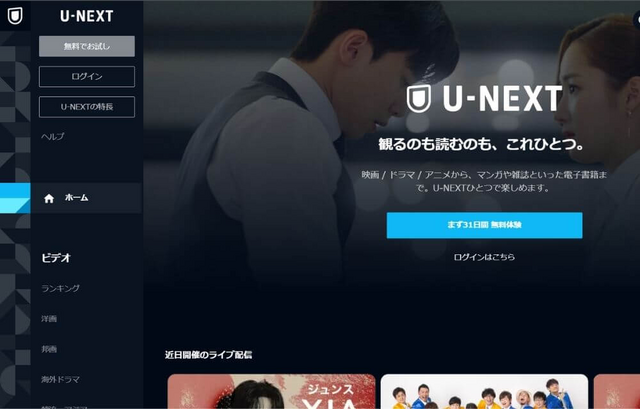
U-NEXTの詳しい特徴やおすすめポイントは、次の通りです。
U-NEXTの特徴一覧 | |
おすすめな理由 |
|
月額料金(税込) | 2,189円 |
無料期間 | 31日間 |
見放題作品数 | 300,000本以上 |
初回登録特典 | 初回600ポイント付与 |
継続特典 | 毎月1,200ポイント付与 |
利用できる端末 | スマホ・タブレット・PC・TV |
オフライン再生 | 可能 |
同時視聴 | 4台 |
ダウンロード | 〇 |
公式サイト | |
国内の動画配信サービスのなかで、最も見放題作品数の多いU-NEXT。
初回登録であれば、31日間の無料期間がありますので、無料で見逃し動画を見ることができます。
さらに初回登録時に付与される600ポイントを使うことで、無料期間中でも最新のレンタル作品や電子書籍を楽しむことも可能です。(110誌以上の雑誌も読み放題)
加入後は月額2,189円(税込)と他サービスに比べ割高ですが、毎月1,200ポイントが付与されるため、実質1,000円以下で見逃した作品だけでなく、映画やドラマ、韓流、アニメ、バラエティなどの動画を楽しめるようになります。
さらに、U-NEXTのポイントは映画引換クーポンの発行や映画チケットの購入にも使えるため、映画館で映画を見る方にもおすすめです。
\31日間無料お試し可能/
>>U-NEXTはこちら
▶U-NEXT登録方法
1.U-NEXTトップ画面にある「まずは31日間 無料トライアル」をタップ
2.氏名(カタカナ)・生年月日などの必要事項を入力し「次へ」をタップ
3.申し込み内容に「無料トライアル特典」が記載されていることを確認
4.決済方法を選択
5.入力情報確認で問題なければ「利用開始」をタップして登録完了
▶U-NEXT解約方法
1.U-NEXTトップ画面にある「ログインはこちら」をタップ
2.ログインIDとパスワードを入力し「ログイン」をタップ
3.トップページ左上の三本線をタップ
4.メニュー内の「アカウント・解約」をタップ
5.ページ中ほどにある「契約内容の確認・解約」をタップ
6.青文字の「解約手続き」をタップ
7.ページ下部にある「次へ」をタップ
8.アンケート回答し、注意事項に同意するにチェックを入れ「解約する」をタップして解約完了
【30日間無料】Amazonプライムビデオ
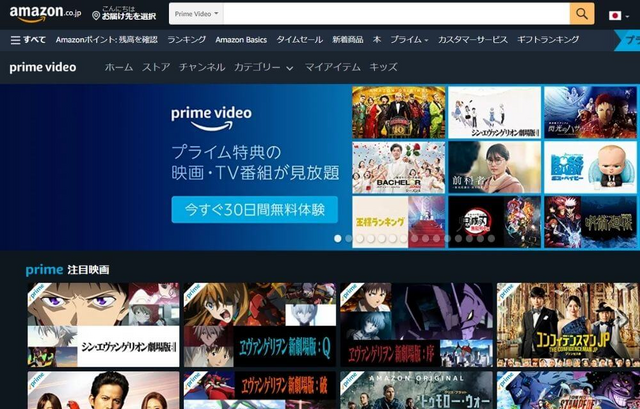
Amazonプライム・ビデオの詳しい特徴やおすすめポイントは、次の通りです。
Amazonプライム・ビデオの特徴一覧 | |
おすすめな理由 |
|
月額料金(税込) | 600円 |
無料期間 | 30日間 |
見放題作品数 | 非公開 |
特典 | お急ぎ便や日時指定便が無料で利用可能 |
利用できる端末 | スマホ・タブレット・PC・TV |
オフライン再生 | 可能 |
同時視聴 | 最大3台 |
ダウンロード | 〇 |
公式サイト | |
無料期間は30日間と長いため、無料でゆっくりと見逃し動画を視聴できます。
またAmazonプライムに登録すると、プライム・ビデオだけでなく、Amazonの送料無料やプライム・ミュージックなどの様々な特典がついています。
1年払いで会費を支払えば、税込み5,900円となり、実質月491円でお得に利用可能。
日頃からAmazonで商品を購入している方には、特におすすめの動画配信サービスです。
\無料キャンペーンあり/
>>アマゾンプライムビデオはこちら
▶Amazonプライム・ビデオ登録方法
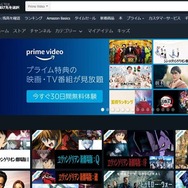
1.Amazonプライムビデオトップページの「今すぐ30日間無料体験」をタップ
2.「プライム30日間の無料体験」をタップ
3.「新しいAmazonのアカウントを作成」をタップ
※Amazonアカウントをお持ちの方はログインし9番までスキップしてください。
4.氏名、携帯電話またはメールアドレス、パスワードなど必要事項を入力し「次に進む」をタップ
5.届いた6桁の確認コードを入力し「アカウントの作成」をタップ
※携帯電話で登録した場合はSMS、メールアドレスで登録した場合はメールで届きます。
6.クレジットカードの情報を入力し「カードを追加」をタップ
※携帯決済の選択も可能。携帯電話会社(docomo、au、SoftBank)を選択し「続行」をタップ
7.氏名、郵便番号、住所、電話番号を入力し「この住所を使用」をタップ
8.支払い方法を確認し「続行」をタップ
9.メールアドレス、支払い方法、請求先住所を確認し「30日の無料体験を開始する」をタップ
10.Amazonプライムビデオトップページの①にアカウント名が表示されていれば登録完了
▶Amazonプライム・ビデオ解約方法
1.Amazonプライムトップページの「ログイン」をタップ
2.必要事項を入力し「ログイン」をタップ
3.ログイン画面の最下部にある「アカウントサービス」をタップ
4.ページ中盤より下にあるアカウント設定の「プライム会員情報の設定・変更」をタップ
5.「プライム会員情報の管理」をタップ
6.三段目にある「プライム会員情報」をタップ
7.「プライム無料体験と特典利用を止める」をタップ
8.画面を下へスクロールさせ「特典と会員資格を終了」をタップ
9.「会員資格を終了する」をタップ
10.先に会員資格を一時停止できる案内が出る。一時停止する場合は「〇〇/〇〇/〇〇に一時停止」をタップ
一時停止ではなく会員資格をすぐに終了させる場合は、画面をさらに下へスクロールさせ「特典と会員資格を終了」をタップ
【14日間無料】DMM TV
DMM TVの詳しい特徴やおすすめポイントは、次の通りです。
DMM TVの特徴一覧 | |
おすすめな理由 |
|
月額料金 | 550円(税込) |
無料期間 | 14日間 |
見放題作品数 | 19万本 |
初回登録特典 | 550ポイント付与 |
継続特典 | ― |
利用できる端末 | スマホ・タブレット・PC・テレビアプリ |
オフライン再生 | 可 |
同時視聴 | 不可(プロフィールを分ければ可) |
公式サイト | |
DMM TVは、アニメを中心にバラエティや2.5次元舞台・ミュージカル、ドラマ、映画など幅広いジャンルのコンテンツを提供する新たな動画配信サービスです。
月額料金550円(税込)で新作をはじめ、独占配信作品やオリジナル作品まで、アニメ約5,900作品、エンタメを含む19万本のコンテンツをスマホ、タブレット、PC、テレビアプリなどで楽しめます。
リアルタイム配信の番組では、将来的に同時視聴している人同士が交流できるコメント機能などにも対応させ、ファン同士で一緒に盛り上がれるサービスを提供する予定です。
アプリ内ではマンガも読めて、DMMの多様なサービスとの連携によりライフスタイルがより充実します。
初回登録は、14日間無料で見放題のうえに550ポイントがもらえます。
\無料トライアル実施中!/
>>DMMTVはこちら
▶DMMTV登録方法
1.DMMTVトップ画面にある「14日間無料で今すぐ見放題>>」をタップ
2.「新規会員登録」をタップ
3.メールアドレスとパスワード(任意に設定)を入力し「✉認証メールを送信する」をタップ
4.認証メールが登録したメールアドレスに送信されたことを確認する
5.登録メールアドレスに届いたメール内のURLをタップ
6.支払い内容を確認する
7.画面をスクロールさせ支払い方法を選択し必要事項を入力(ここではクレジットカードの場合)
8.さらに一番下までスクロールさせ「次へ」をタップ
9.入力内容を確認し「登録する」をタップ
10.登録手続きが完了したことを確認し「はじめる」をタップ
11.14日間無料でDMM TVが楽しめます
▶DMMTV解約方法
1.DMMTVトップ画面の右上にある「アカウントアイコンを」をタップ
2.「ログイン」をタップ
3.メールアドレスとパスワードを入力し「ログイン」をタップ
4.画面右上の「アカウントアイコンを」をタップ
5.「DMMプレミアム」をタップ
6.画面を下へスクロールし「DMMプレミアムを解約する」をタップ
7.見逃し作品を確認しながら画面を一番下までスクロール
8.「解約手続きへ進む」をタップ
9.合計3ページあるアンケートに回答
10.「次へ」をタップして2ページ目へ
11.2ページ目のアンケートに回答(必須)
12.「次へ」をタップして3ページ目へ
13.3ページ目のアンケートに回答(必須)
14.すべてのアンケートに回答(ご意見の記入欄のみ任意)し「アンケートを送信して次へ」をタップ
15.DMM TVや会員特典が利用できなくなることを確認し一番下までスクロール
16.「解約手続きを完了する」をタップ
17.次の画面で「DMMプレミアム解約を承りました」と出れば解約完了
【31日間無料】Leminoプレミアム
引用:Lemino
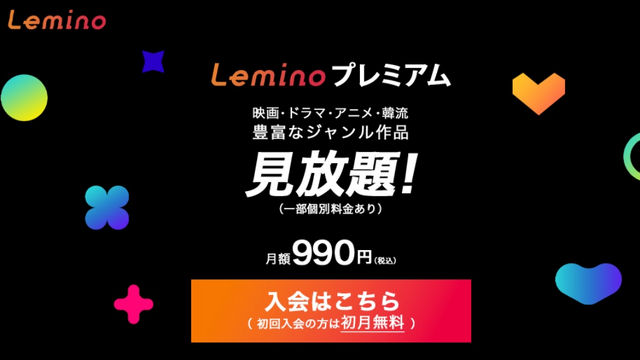
Leminoプレミアムの詳しい特徴やおすすめポイントは、次の通りです。
Leminoプレミアムの特徴一覧 | |
おすすめな理由 |
|
月額料金(税込) | 990円 |
無料期間 | 初月1ヶ月 |
見放題作品数 | 180,000本以上 |
初回登録特典 | - |
継続特典 | - |
利用できる端末 | スマホ・タブレット・PC・TV |
オフライン再生 | 可能 |
同時視聴 | 最大4台 |
公式サイト | |
ドコモによって運営されていたdTVは、2023年4月12日にリニューアルされLeminoとして生まれ変わりました。
通常のLeminoでは月額料金がなく利用も無料ですが、一部のコンテンツの制限があったり、広告が挿入されています。
Leminoプレミアムでは、広告に視聴を邪魔されることなく映画やドラマを視聴でき、配信されているコンテンツも制限がなく、18万作品を見放題となります。
dポイントを貯めたり使ったりと、さまざまな用途が用意されていますが、ドコモのケータイ回線を持っていない方も利用可能です。
今なら初回限定で、初月1ヶ月間の無料トライアルを実施しているため、気になる方は自分の目で確かめてみましょう。
\31日間無料お試し可能/
>>Leminoプレミアムはこちら
▶Lemino登録方法
1.Lemino公式サイトのトップ画面にある「会員登録」をタップ
2.dアカウントを持っている場合は「ログイン」を、持っていない場合は「dアカウント新規作成」をタップ
*今回は「ログイン」で説明を進めます
3.dアカウントでログイン
*生体認証・画面ロック認証を設定しているならそちらからログインしてもOK
4.決済情報を入力して「確認画面へ」をタップ
5.利用規約などを確認し、問題がなければ同意にチェック
6.登録内容を全て確認して「申込みを完了する」をタップ
▶Lemino解約方法
1.Lemino公式サイトにアクセスして「ログイン」をタップ
2.dアカウントを入力してログイン
3.トップページに遷移したら画面右下の「設定」をタップ
4.アカウントメニューの「dアカウント」をタップ
5.dアカウントメニューの「Leminoプレミアムの解約」をタップ
6.画面を下にスクロールして「解約手続きに進む」をタップ
7.docomoのマイページに遷移するので、契約内容を確認してLeminoプレミアムの「解約する」をタップ
8.再度ログイン画面が表示されるのでIDを入力して「次へ」をタップ
9.パスワードとセキュリティコードを入力して「ログイン」をタップ
*セキュリティコードは登録した電話番号宛に届くショートメールに記載されています
10.契約内容を確認して「Leminoプレミアムを解約する」をチェックし、「Leminoプレミアム注意事項」をタップ
11.注意事項を全て確認して「閉じる」をタップ
12「.注意事項に同意」のチェックボッスが有効になるので、チェックを入れて画面を下へスクロール
13.「申込書交付方法の選択」をして「次へ」をタップ
14.「ご注意・ご確認事項」を確認して「次へ」をタップ
15.手続き内容を確認して「手続きを完了する」をタップ
まとめ:Netflixの無料トライアルは終了したが気になる人は最も安いプランから登録しよう
Netflixの無料トライアルについてまとめてきました。
最後にもう一度大事な点をおさらいしておきましょう。
Netflixの無料トライアルは現在終了している
無料で視聴できる方法は無い
登録と同時にすぐ料金が発生する
3つの料金プランから選べる
登録後すぐにプランの変更や解約ができる
Netflixはすでに無料トライアルは終了しており、現在は契約と同時に料金が発生します。
今のところ無料で視聴できる方法は無いため、Netflixをこれから契約するときは、最も安い「広告付きスタンダード(税込890円)」からスタートするのがおすすめです。
もしNetflix以外の動画配信サービスを使ってみようかと考えているのであれば、ディズニープラスも候補として挙げると良いでしょう。
Netflixと同じく海外作品を豊富に取り扱っており、ディズニー作品はもちろん、ディズニープラスでしか配信されないオリジナルコンテンツや独占ドラマもあります。
特にマーベルのオリジナル作品や、ウォーキングデッドの最新シーズンが独占配信されていたりなど、Netflixでは見られない作品もたくさんあるため、一度確認しておくと良いでしょう。
\年払いで実質2ヶ月無料/
>>ディズニープラスはこちら