




※当ページはアフィリエイトリンクを一部含んでおり、得られた収益によって運営されています。
人気作品をチェックしたいけれど、ABEMAの登録手順がイマイチ分からないという人も少なくないはず。そこで、今回はABEMAの登録方法をデバイスごとにご紹介していきます。
画像付きで詳しく解説しているので登録方法が分からないという人はぜひ参考にしてみてください。
また、プラン内容や登録状況の確認方法・支払い方法・解約方法も併せて解説しているので、こちらもぜひチェックしてみてください。
ABEMAとは?
ABEMAは株式会社AbemaTVが運営する動画配信サービスで、テレビ配信・ビデオ配信を並行して行っている新しいタイプのサービスとして人気です。
特に、24時間編成のニュース専門チャンネルやオリジナルの恋愛リアリティショーが注目されていますが、アニメやスポーツチャンネルにも力を入れており、幅広い世代で楽しめるような作品ラインナップが特徴的です。
また、ベーシックプランは登録なしの無料で視聴可能となっており、気軽に利用できるVODサービスとしても人気を集めています。
Abemaの無料プランとプレミアムプランの違いは?
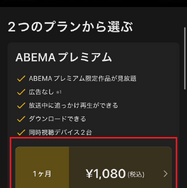
ABEMAのプランは無料プランであるベーシックプランと、有料のプレミアムプランが2種類あります。
ベーシックプラン | 広告付きプレミアム | プレミアム | |
料金 | 無料 | 月額580円 | 月額1,080円 |
視聴可能な作品範囲 | 無料表示の作品が見放題 | プレミアム表示の作品が見放題 | プレミアム表示の作品+一部限定作品も全て見放題 |
視聴可能なデバイス | ・PC ・スマホ ・iPhone ・iPad ・タブレット ・TV ・Fireタブレット ・Switch | ・PC ・スマホ ・iPhone ・iPad ・タブレット ・TV ・Fireタブレット ・Switch | ・PC ・スマホ ・iPhone ・iPad ・タブレット ・TV ・Fireタブレット ・Switch |
同時視聴の有無 | 無し | 無し | 2台まで可能 |
広告の有無 | 有り | 有り | 無し |
ダウンロード再生の有無 | 無し | 無し | 有り(アプリのみ) |
倍速再生の有無 | 無し | 1~1.5倍までの倍速再生ができる | 1~1.5倍までの倍速再生ができる |
追っかけ再生の有無 | 無し | 無し | 有り |
ベーシックプランと比較してプレミアムプランは利用できるサービスが豊富です。
もちろんプレミアム表示の作品が全て見放題という部分がメインとなってきますが、広告なしで観ることができるという部分も便利なポイントだといえるでしょう。
また、2024年10月から広告付きのプレミアムプランが登場しており、機能面で少し劣るものの安い価格で利用できるのが利点です。
なお、プレミアムプランには14日間の無料トライアルがありましたが、現在は終了しています。
\オリジナル番組も豊富!/
>>ABEMAプレミアムはこちら
ABEMAプレミアムの登録方法を画像付きで解説!
それでは実際にABEMAプレミアムの登録方法を画像付きで解説していきます。
ABEMA公式サイトから登録する方法
まずは、ABEMAの公式サイトからABEMAプレミアムに登録する方法をご紹介していきます。
ABEMA公式サイトを開き登録ページへ
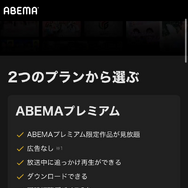
WebブラウザからABEMA公式ページを開き、任意のプレミアムプランをタップします。
引用:ABEMA TV

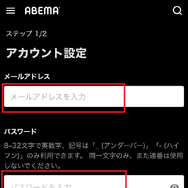
メールアドレスとパスワードを入力し「同意して送信」をタップします。
引用:ABEMA TV

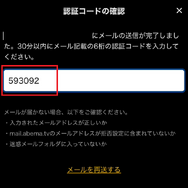
届いたメールに記載の認証コードを入力する
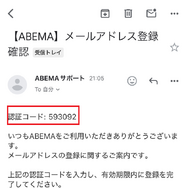
届いたメールに記載されている認証コードをコピーし、認証コードを入力して「完了する」をタップします。
引用:ABEMA TV

引用:ABEMA TV

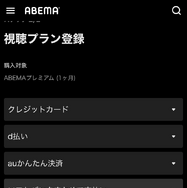
支払い方法を選択して登録完了
クレジットカード・ドコモ払い・auかんたん決済・ソフトバンクまとめて支払いから支払い方法が選択できるので、ここで支払い方法を選択し、必要な情報を入力、そして登録ボタンを押せば登録完了です。
引用:ABEMA TV
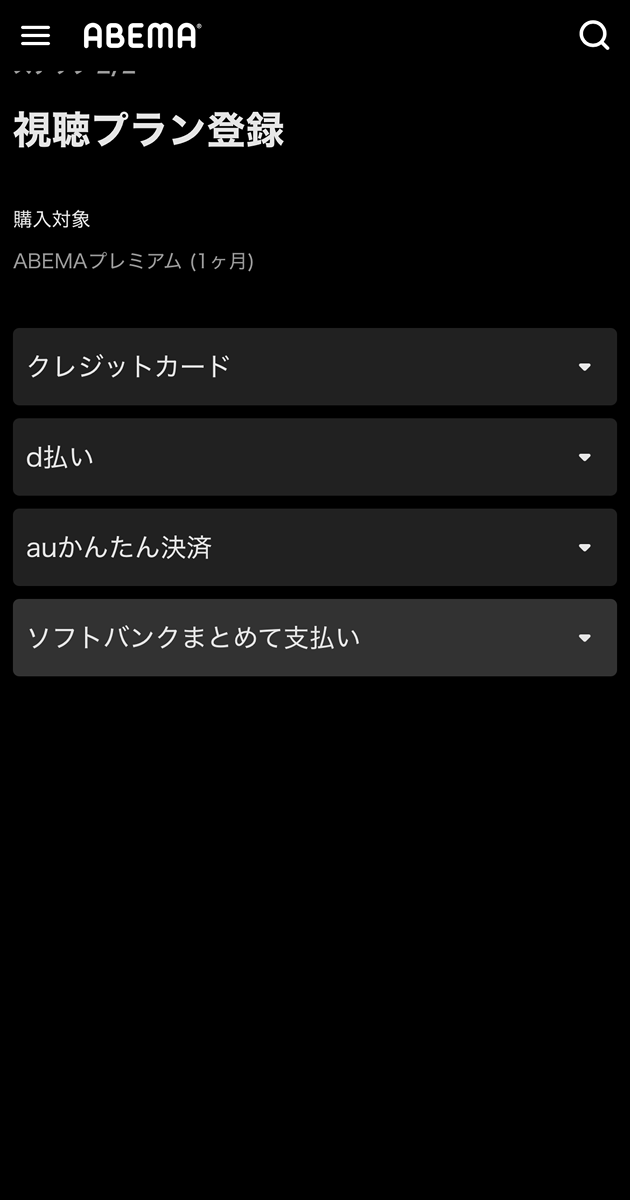
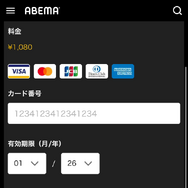
例えばクレジットカードの場合、このような形です。
引用:ABEMA TV

アプリから登録する方法
ここではiPhoneとAndroidのアプリから登録する方法をご紹介していきます。
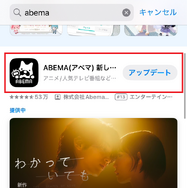
ABEMAアプリをインストール
iPhoneはApp Storeから、AndroidはGoogle PlayストアからそれぞれABEMAアプリをダウンロードします。
引用:ABEMA TV

アプリを開き視聴プランから申し込みページへ
アプリを開いた後、iPhone・Androidともに、マイページの視聴プランもしくはページ右下にあるプレミアムボタンをタップして任意のプランを選びます。
引用:ABEMA TV

引用:ABEMA TV

決済承認を行い登録完了
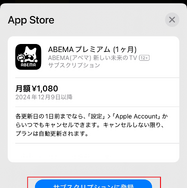
iPhoneは「サブスクリプションに登録」をタップ、Androidは「定期購入」をタップで登録完了です。
引用:ABEMA TV

\オリジナル番組も豊富!/
>>ABEMAプレミアムはこちら
TVから登録する方法
最後にAndroid TV・Apple TV・FireTVなど、各TVから登録する方法をご紹介していきます。
各TVのタブから申し込みページへ
Android TVとFire TVは視聴プランから「ABEMAプレミアムに登録」をクリック、Apple TVは「視聴プランからABEMAプレミアム」に変更をクリックします。
支払い方法を選択する
Android TVは決済画面から「定期購入」を選択し登録完了。Fire TVは「無料体験を開始」を選択し登録完了です。
パスワードを設定して登録完了
Apple TVのみApp Storeのサインイン画面が表示された場合にのみパスワードを入力し、「購入する」を選択で登録完了です。
ABEMAプレミアムの登録状況を確認する方法
ABEMAプレミアムの登録状況の確認方法ですが、登録するデバイスによって異なります。
ABEMA公式サイトから登録状況を確認する
ABEMA公式サイトから登録状況を確認する方法ですが、トップページ、メニュータブの「視聴プラン」から確認できます。
こちらは「視聴プラン」をクリックしなくても表示されます。
\オリジナル番組も豊富!/
>>ABEMAプレミアムはこちら
アプリから登録状況を確認する
スマートフォンはGooglePlayストアの「定期購入」ボタンから確認することができます。
また、iPhoneに関しては、設定の「メディアと購入」を選択後、「アカウント」「購入履歴」「ABEMA」から確認可能です。
TVから登録状況を確認する
Android TVは、GooglePlayストアの「定期購入」ボタンから確認することができます。
また、Apple TVに関しては、設定の「アカウント」を選択後、「登録の管理」「ABEMA」から確認可能です。
そしてFire TVですが、こちらはAmazonアカウントにログイン後、ABEMAの定期購読状況にて確認できます。
ABEMAプレミアムの支払い方法
ABEMAプレミアムの支払い方法は登録時のデバイスによって決まっており、その中から選択する仕組みとなっています。
ABEMA公式サイトからの登録での決済方法
ABEMA公式サイトから登録する場合、クレジットカードもしくはキャリア決済から選択可能です。
利用できるカードのブランドやキャリア決済方法は以下の表にまとめてあります。
クレジットカード | キャリア決済 |
Visa・Master Card・JCB・American Express・Diners Club | ソフトバンクまとめて支払い・ドコモ払い・auかんたん決済 |
クレジットカード・キャリア決済ともに基本的なブランドに対応しているので、スムーズに決済方法が選択できるようになっています。
アプリからの登録での決済方法
iPhoneはApple Storeでの定期購入、スマートフォンはGooglePlayストアでの定期購入となります。
利用できるカードのブランドやキャリア決済方法は以下の表にまとめてあります。
クレジットカード | キャリア決済 | その他決済方法 | |
iPhone |
|
|
|
スマートフォン |
|
|
|
クレジットカード・キャリア決済に加え、iPhone・スマートフォン独自の支払い方法が選択できるのでより快適に利用できます。
TVからの登録での決済方法
Apple TVはApple Storeでの定期購入、Android TVはGoogle Playストアでの定期購入、Fire TVはAmazonアプリストアでの定期購入となります。
利用できるカードのブランドやキャリア決済方法は以下の表にまとめてあります。
クレジットカード | キャリア決済 | その他決済方法 | |
Apple TV |
|
|
|
Android TV |
|
|
|
Fire TV |
|
|
|
\オリジナル番組も豊富!/
>>ABEMAプレミアムはこちら
ABEMAプレミアムに登録できない時の対処方法
ABEMAプレミアムに登録できない場合、通信環境が悪くて上手く画面が切り替わらなかったというパターンやクレジットカードの数字を打ち間違えていたというような原因が多いです。
そのため、まずはネットの通信状態が問題ないか・クレジットカードの入力情報が合っているかや、有効期限内であるかの確認を行ってみてください。
それでも登録できなかったりエラーコード13・29・99が出る場合、すでに登録が完了しているかもしれないので、上記でご紹介した登録状況の確認を行なってみてください。
それでもどうしてもABEMAプレミアムに登録できないという場合は、お問い合わせにて「表示されたエラーメッセージの内容」や「問題発生画面のスクーンショット」などと一緒に連絡し、対処方法を提案してもらうようにしましょう。
ABEMAの解約方法は?
ここではABEMAプレミアムの解約方法について解説していきます。基本的には以下の手順で解約可能です。
登録デバイス | 解約方法 |
iPhone | マイページの「設定」から「視聴プラン」・「解約」へ進む |
スマートフォン・Android TV | GooglePlayストアから「定期購入を管理」もしくは「定期購入」をタップ。その後「定期購入を解約」に進む |
Webブラウザ | メニューの「視聴プラン」から解約に進む |
Fire TV | Amazon公式Webから「アカウント&リスト」を選択しアプリライブラリと端末の管理を選択。「管理」内にある「定期購読」を選択し「アクション」「自動更新をオフにする」から解約へ進む |
Apple TV | 「視聴プラン」から「購読管理」「アカウント」「登録管理」「AbemaTV - プレミアムプラン」を選択し解約へ進む |
また、解約できているかの確認方法ですが、こちらも登録状況確認方法と同様に登録したデバイスによって確認の仕方が異なります。
基本的には登録状況の確認方法と同じですが、解約を確認する方法は以下の表の通りです。
登録デバイス | 確認方法 |
iPhone・iPad | Apple Store |
スマートフォン・Android TV | GooglePlayストア |
Webブラウザ | 視聴プランページ |
Fire TV | Amazon公式サイト上 |
Apple TV | Appサブスクリプションページ |
◯年◯月◯日に終了致します。もしくは、解約されますなどの表示が確認できれば、解約手続き済みという形になります。
ABEMAの登録に関するよくある質問
最後にABEMAを登録するにあたって、よくある質問をまとめました。登録前に疑問点を解消しておくとスムーズにサービスを利用できます。
ABEMAプレミアムのアカウントが削除できない
現時点では、iPhone・iPadのみアカウントを削除することが可能です。
iPhoneもしくはiPadのアプリから、ID含むABEMAのアカウント削除が行えます。
一方、それ以外のデバイスの場合、メールアドレス・クレジットカードの情報・パスワードのみ削除可能となっていますが、こちらはメール問い合わせにて運営側に削除してもらうという流れとなります。
キャリア決済ができない時はどうすればいい?
キャリア決済の利用限度額を超えていないか、キャリア決済登録時に必要な暗証番号の入力ミスをしていないかを確認しましょう。
特に、暗証番号に関しては入力ミスが起こってしまう場合もあるので、焦らず入力するようにしてみてください。
サッカーW杯はABEAMプレミアム加入でないと見れない?
現在はABEMAプレミアムに加入していても見れません。
本来、ABEMAプレミアムに加入していなくても放送中の試合観戦はもちろん、放送前の試合も試合がスタートすれば無料で視聴可能です。
2022年11月から行われていたワールドカップですが、大会試合終了後ハイライトとして2週間程度視聴可能でした。
その後、一旦配信が終了したものの再度ハイライトとして、2023年3月に1週間程度視聴可能になっていた時期もあります。
残念ながら現在は配信終了となっていますが、ワールドカップ以外にもMLBやプレミアリーグなどの放送を視聴することができます。
ABEMAに登録してエンタメを楽しもう!
今回は、画像付きでのABEMAの登録方法や、料金プラン・支払い方法・解約方法などを詳しくご紹介してきました。
利用できるデバイスが多く登録方法も簡単、そしてリアルタイム放送・動画のどちらも視聴できるのでぜひ利用してみてもらいたいサービスです。
ABEMAプレミアムプランが気になるという場合は、利用できる内容がABEMAプレミアムプランと同様である14日間の無料トライアルをまずは利用してみるのがおすすめです。
\オリジナル番組も豊富!/
>>ABEMAプレミアムはこちら